Blackmagic Design
https://support.cyanview.com/docs/Integrations/Blackmagic/blackmagiccameracontrol
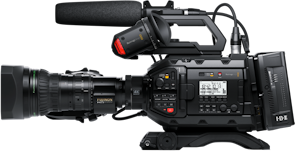
Blackmagicのカメラは、次の3つの方法で制御できます。
- IP: REST APIを使ってカメラを直接制御
- SDI: カメラのプログラム入力(PGM入力)に送るSDIメタデータで制御
- ATEM経由のIP: ATEMにIPで接続し、ATEMがSDIのリターン映像でカメラを制御(この構成でも、カメラの制御自体はSDIベースです)
方法ごとに必要なもの
| 方法 | Cyanview側に必要な機器 | カメラ側の条件・準備 | 設定する機器 |
|---|---|---|---|
| IP | RCP(またはRIO) | IP制御(REST API)に対応した機種と、それに対応したファームウェア。RJ45ポートがない機種はUSB-C→Ethernetアダプター。Blackmagic Camera Setupでのネットワーク設定 | RCP / RIO |
| SDI | RCP + RSBM + CI0またはRIO、もしくは RCP + CI0BM | SDI制御に対応した機種。カメラのPGM入力(リターン)にSDI信号を入れる | RCP(RIO使用時はRIO) |
| ATEM経由 | RCP + 既存のATEMスイッチャー | ATEMのSDIプログラム出力がカメラのPGM入力につながっていること | RCP |
どの方法が使えるかは機種によって異なります。次の「対応機種」で、お使いのカメラが「IP」「SDI」のどちらに対応しているかを確認してください。SDIでの制御は一方向(カメラの状態がRCPに戻らない)である点に注意してください(下記「対応する制御機能」の注記参照)。
対応機種
IPのみ対応
- Blackmagic PYXIS 6K
IP・SDI 両対応
- Blackmagic URSA Cine 17K 65
- URSA Cine 12K LF
- Blackmagic URSA Cine Immersive
- Cinema Camera 6K
- URSA G2 Broadcast
- Micro Studio Camera 4K G2
- Studio Camera 4K Plus
- Studio Camera 4K Pro
- Studio Camera 6K Pro
- Studio Camera 4K Plus G2
- Studio Camera 4K Pro G2
SDIのみ対応
- Micro Studio 4K
- Ursa Mini 12K
- Ursa Mini Pro 12K
マイクロコンバーター経由(HDMIからSDIへ変換)
Pocket Cinemaカメラシリーズは、SDIプロトコルで制御できますが、カメラのHDMI出力をSDIに変換するBlackmagicのマイクロコンバーターが必要です。このコンバーターはリターンのSDI信号も受け取り、HDMIのリターンデータリンク経由でカメラに制御コマンドを送ります。
:::caution ファームウェアを更新してください カメラとCyanview機器は、最新のソフトウェアに更新することを強くおすすめします。
- Blackmagicは2024年にREST APIによるIP制御を導入しました。古いファームウェアではこの機能を使えません。
- SDIのリターン映像による制御は変わっていませんが、2024年にURSAシリーズに新しいゲインのコマンドが追加されました。Cyanviewは新旧どちらのカメラでも動作するよう対応しています。ゲインの制御が正しく動作しない場合は、更新が必要な可能性があります。 :::
:::info IP制御でのタリーに一部対応 2025年12月時点ではREST APIでタリーを使えませんでしたが、現在はURSA G2 BroadcastとPYXISで追加されています。RCP/RIOのリリース 25.12.1-rc2 以降で使えます。ほかの機種も今後のファームウェア更新でタリーに対応することが期待されています。 :::
対応する制御機能
| 機能 | 内容・備考 |
|---|---|
| アイリス | マニュアルとオートアイリス |
| ゲイン | dBまたはISO |
| シャッター | マニュアル、オート、ECS |
| ホワイトバランス | R/G/Bゲイン、色温度、ティント |
| ブラックバランス | R/G/B/マスターブラックレベル |
| ガンマ | R/G/Bとマスターガンマ |
| 彩度/色相 | 彩度と色相 |
| 録画 | ON/OFF、状態、タイムコード |
| タリー | 赤/緑タリー。SDIまたはATEM経由ではURSA Cineを除く全機種で使用可能。IP経由ではURSA G2 BroadcastとPYXISのみ |
| レンズ | ズームとフォーカス |
SDI経由の制御(RCPから直接送る場合も、ATEMとプログラム映像経由の場合も)は一方向です。カメラは現在の状態をRCPやATEMに返さないため、カメラ側の値とRCPに表示される値が異なることがあり、調整したときに値が急に変わる(ジャンプする)場合があります。
構成例
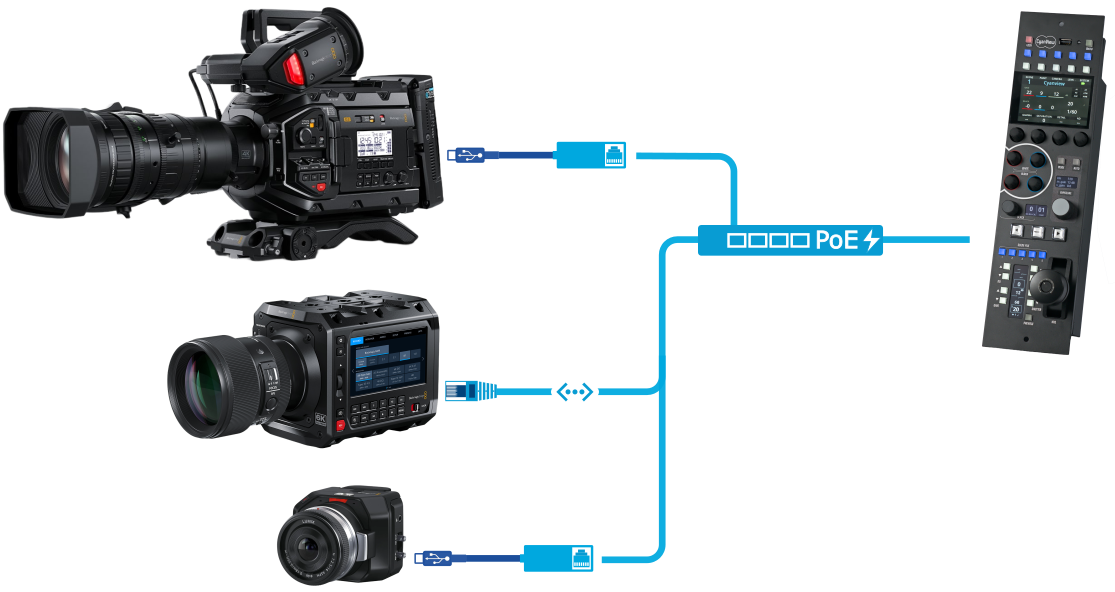
IPでの制御
RJ45ポートがないカメラでは、USB-C→Ethernetアダプターが必要です。ほとんどのアダプターは動作しますが、Blackmagicはマニュアルで Belkin USB-C to Gigabit Ethernet Adapter を推奨しています(ほかのアダプターでも動作することはありますが、RTMP映像配信ではBelkinのチップセットが最も安定しているとされています)。
SDIでの制御
SDIでの制御は、BlackmagicのSDI制御信号挿入ボードを、通常のCI0またはRIOと組み合わせて行います。方法は、専用の一体型機器を使う方法と、既存のCI0/RIOに変換器を追加する方法の2つです。
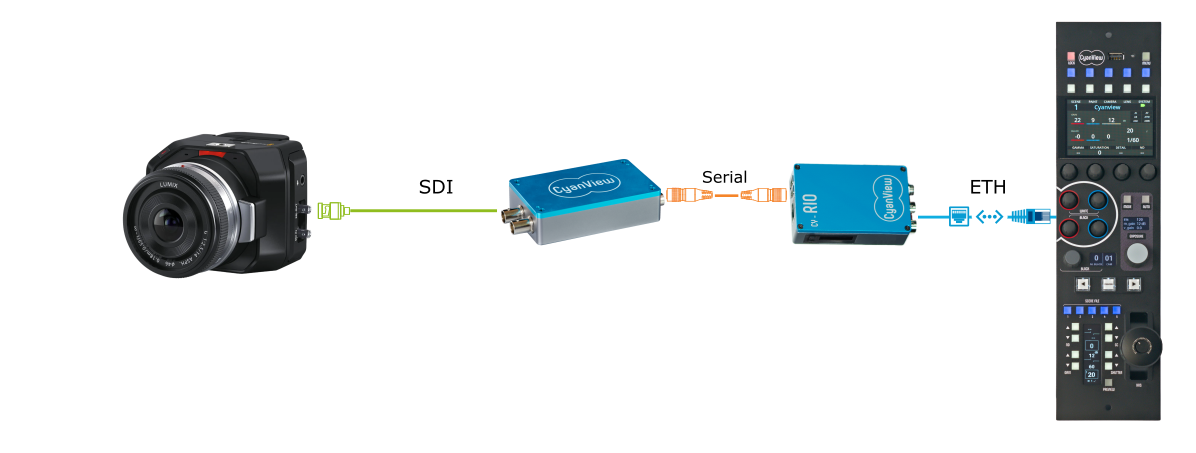
RSBM
RSBMは、SDI制御ボードに電源・信号変換回路を組み合わせたインターフェースです。通常のCI0またはRIOの2つのシリアルポートのどちらかに接続して使います。
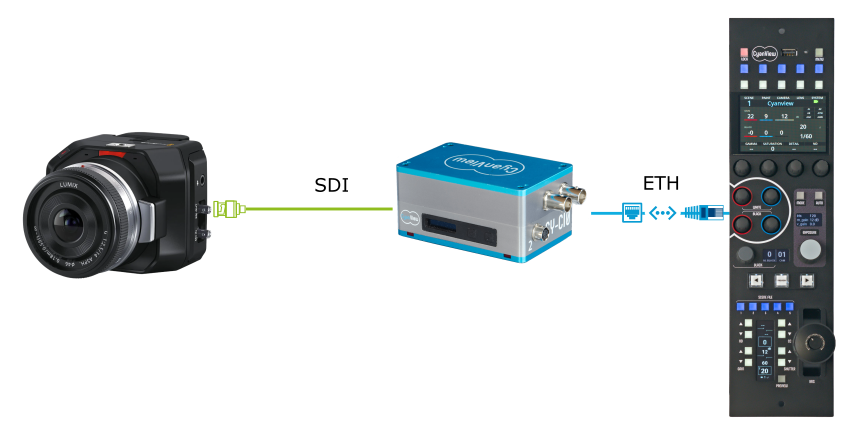
CI0BM
構成をシンプルにしたい場合は、SDI制御ボードをCI0の内部に組み込んだ一体型の機器もあります。機能はRSBMと同じですが、SDI制御は内部ポートを使うため、CI0の2つのシリアルポートはほかのカメラやレンズの制御に使えます。
ATEM経由での制御
大規模な構成でこの連携を使う場合は注意してください。Blackmagic ATEMスイッチャーは、接続される機器の数や送られる制御コマンドの量に影響を受けやすい機器です。多数のカメラを扱い、特にグループコマンドを送ると、コマンド量が多くなってATEMの処理が追いつかず、動作が不安定になる可能性があります。
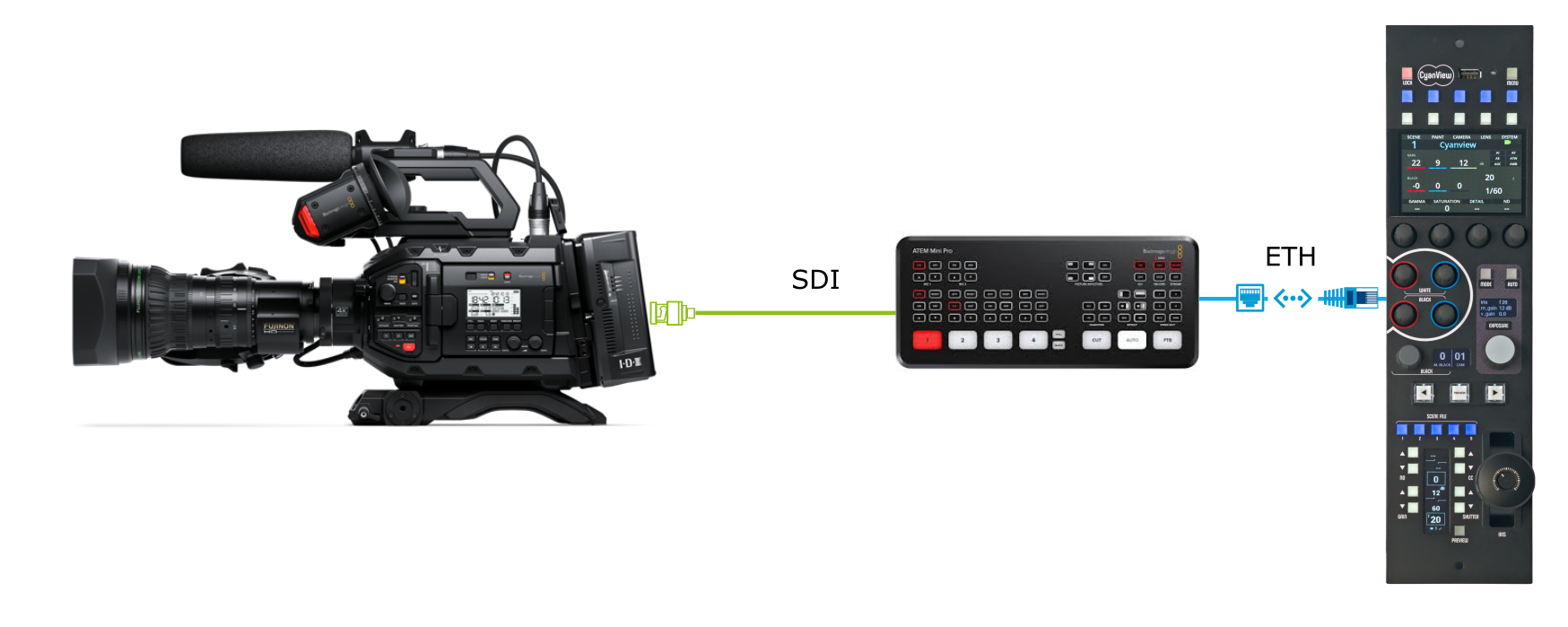
この構成は、すでにATEMスイッチャーがあり、そのSDIプログラム出力がカメラのPGM入力につながっていて、Blackmagic純正以外のコントロールパネルを使いたい場合によく使われます。RCPとATEMの間は双方向通信なので、RCPで行った調整とATEMソフトウェアのRCPタブで行った調整は、リアルタイムに同期します。ただし、ATEMからカメラへの制御は、通常のBlackmagicの構成と同じく一方向です。
設定手順
IPで制御する場合
カメラの設定
-
Blackmagic Camera Setupを起動し、検出された機器からカメラを選択する。初回設定時は、イーサネット経由の制御がまだ有効でなければ、USBケーブルでカメラを接続します。
-
ソフトウェアでカメラのIPアドレスを設定する。DHCPでも固定IPでも、ネットワークで有効なIPアドレスにしてください。
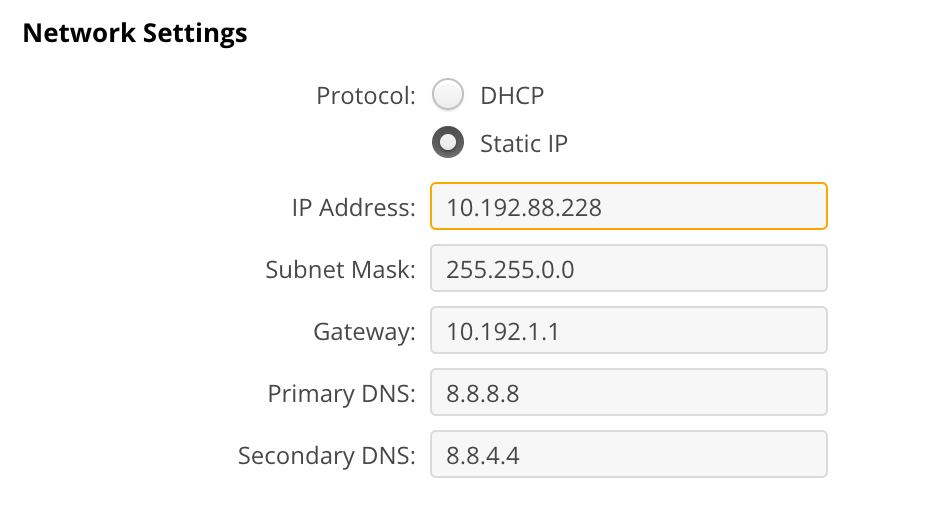
-
Web media manager (HTTP) を有効にする(リモート制御用のRESTプロトコルを提供します)
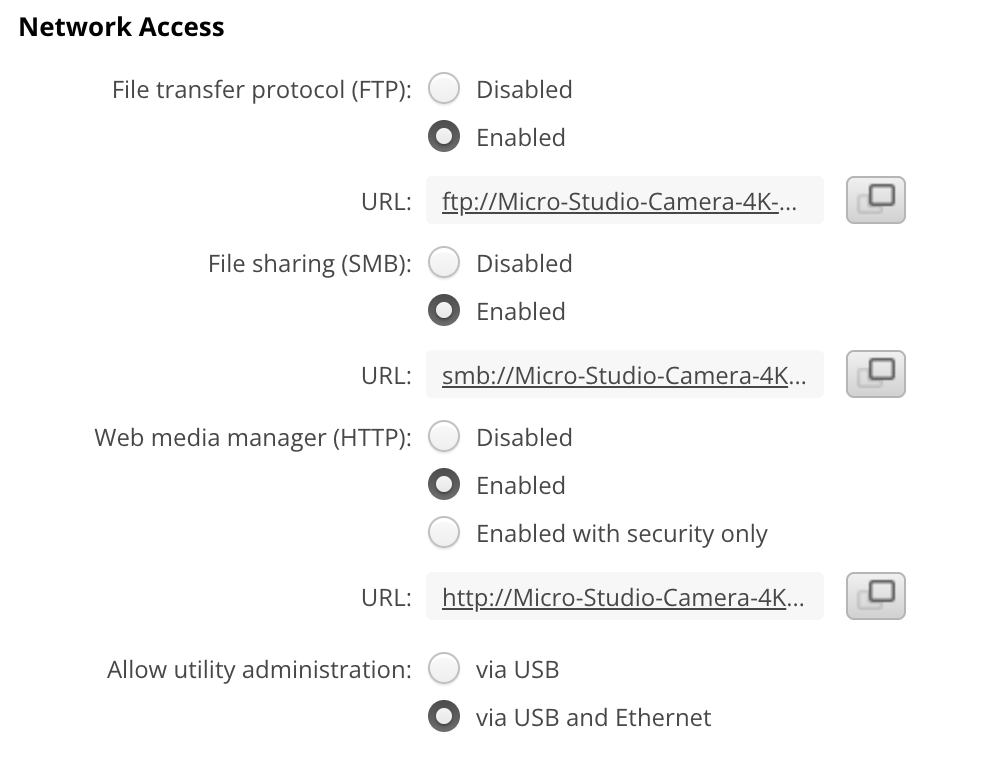
RCP/RIOの設定
-
RCP(またはRIO)のWeb UIを開く(開き方ははじめての方へを参照)
-
Cameraセクションの「+」をクリックして新しいカメラを追加する
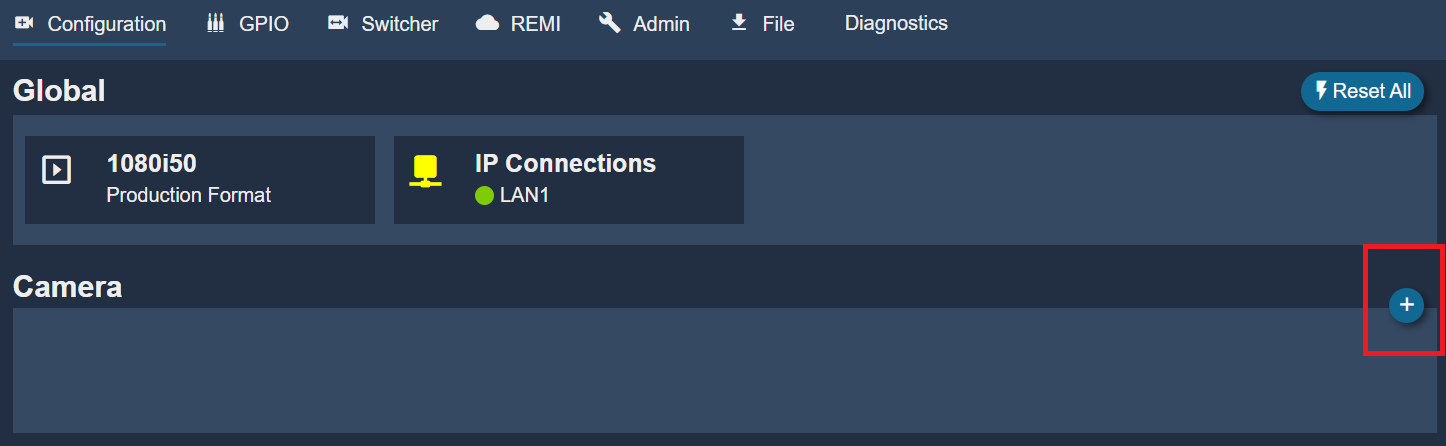
-
「General」でカメラ番号と名前を入力する(運用に合わせて自由に設定できます)
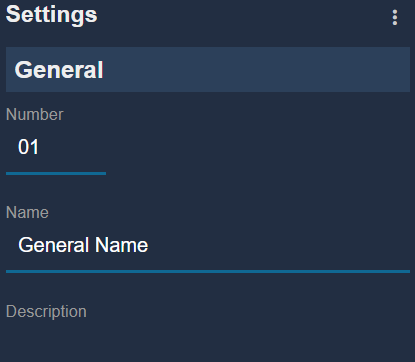
-
ブランド: Blackmagic を選択する
-
モデル: IP を選択する
-
カメラのIPアドレスを入力する(この例では
10.192.88.228)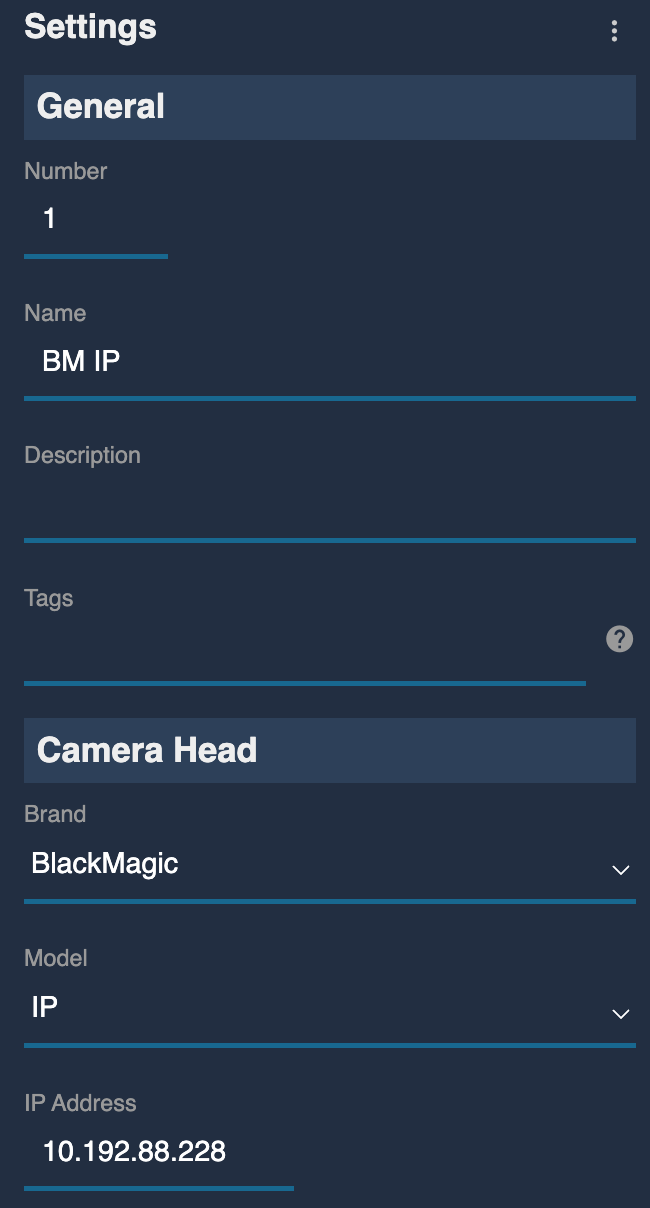
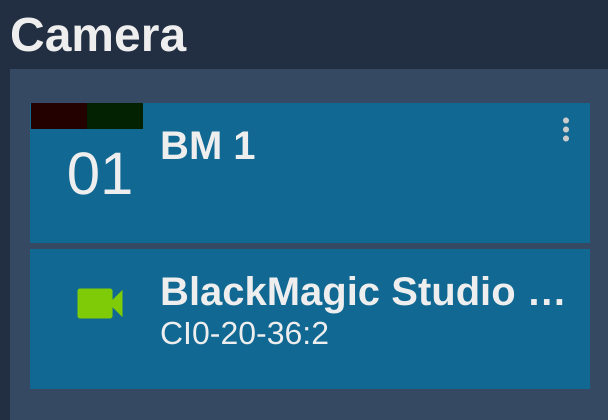
正しく設定されると、ステータスが緑色になります。
SDIで制御する場合
-
RCP(またはRIO)のWeb UIを開く(開き方ははじめての方へを参照)
-
Cameraセクションの「+」をクリックして新しいカメラを追加する
-
「General」でカメラ番号と名前を入力する
-
ブランド: Blackmagic を選択する
-
モデル: SDI を選択する
-
ポートを選択する
- CI0BMを使う場合: CI0の ポート3
- RIOでRSBMを使う場合: RSBMを接続したポート
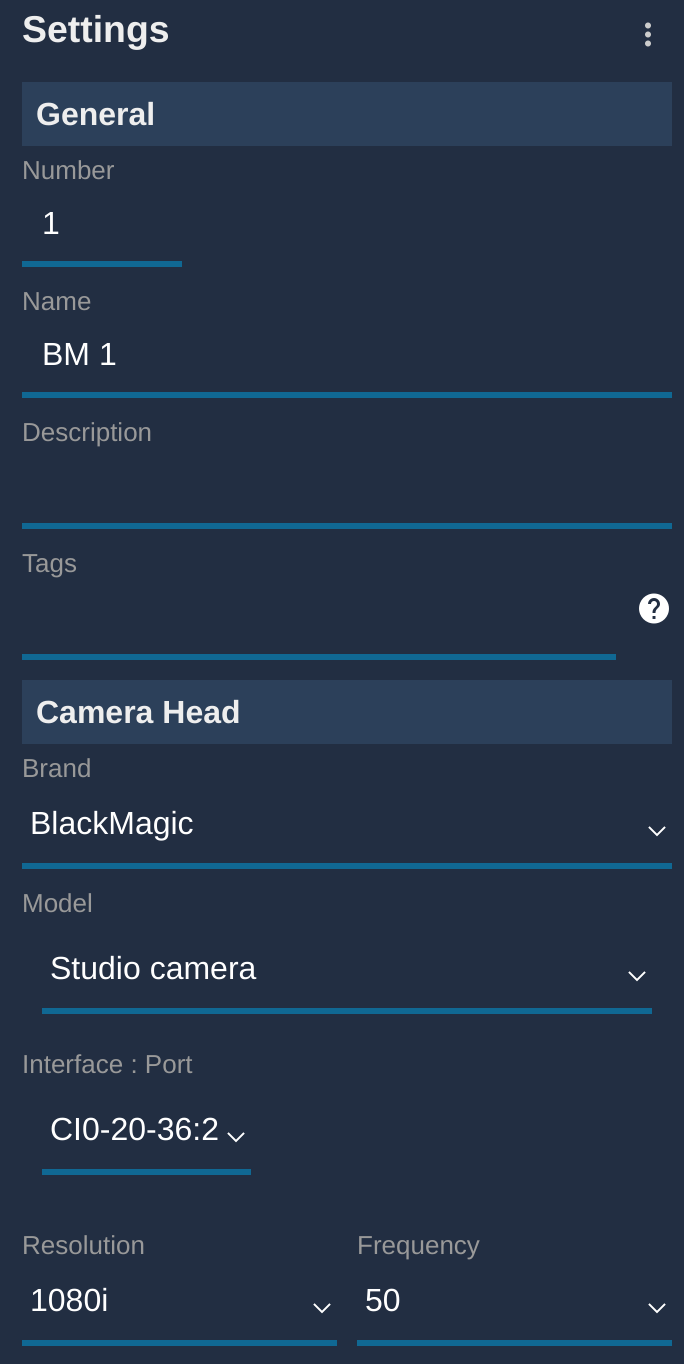
正しく設定されると、ステータスが緑色になります。ただしこれは、CI0またはRIOがRSBMと通信できていることを示すだけで、カメラが接続されていることを確認するものではありません。制御が一方向なので、この画面からカメラの接続を確認する方法はありません。
RCPはカメラID 1を使って制御します。別のIDを使う場合や複数のカメラを制御する場合は、次の「1本のSDI信号で複数のカメラを制御する」を参照してください。それ以外の場合は、すべてのカメラの設定で制御IDを1にしてください。
1本のSDI信号で複数のカメラを制御する
1本のSDI信号で複数のカメラを制御する仕組みは、ATEMのプログラムリターンですべてのカメラに制御コマンドを送るのと同じです。RSBMまたはCI0BMを使うと、「バス」と呼ばれる1本の経路上で複数のカメラを扱えます。
カメラの設定
各カメラの設定で、重複しないカメラ番号(Camera Number)を割り当てます。ATEMで複数のカメラを制御するとき、各カメラにATEMの入力番号と同じ番号を付けるのと同じ考え方です。この構成では、カメラ番号をRCPで割り当てる番号(1〜255)と対応させます。
Blackmagic SDI制御バスの作成
カメラに番号を割り当てたら、残りの設定はRCP(またはRIO)で行います。
- RCP/RIOのWeb UIで、Features セクションの「+」をクリックする
- Blackmagic : SDI Bus を選択する
- 表示された新しいブロックで、CI0を選択する(CI0BMはポート3、CI0/RIO + RSBMの場合はポート1または2)
- 制御するカメラ番号の最小値と最大値に合わせて、IDの範囲を調整する(この例ではID 1〜8のカメラを扱います)
- ほかの設定は変更しない
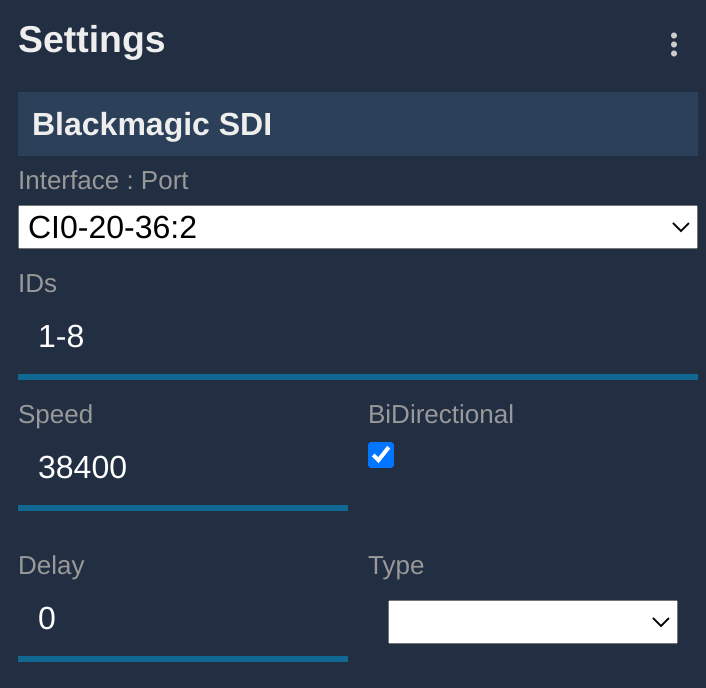
RCPでカメラにバスのチャンネルを割り当てる
- カメラブロックの「+」をクリックする(右側に新しいパネルが表示されます)
- 「General」で番号と名前を設定する
- ブランド: Blackmagic、モデル: Studio camera を選択する
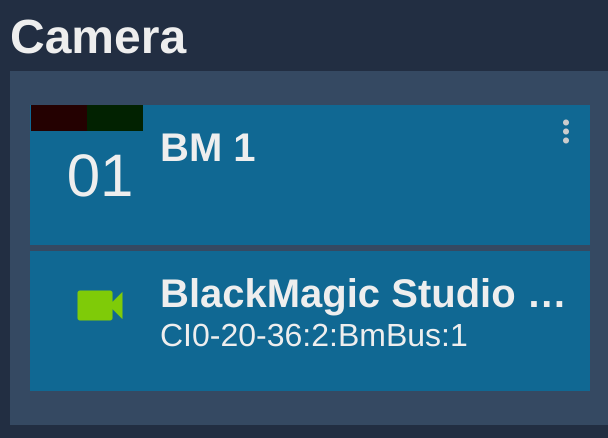
- インターフェースのドロップダウンから、CI0のシリアルポートとカメラIDを選択する
公式の例では、CI0-20-36のポート2にRSBMを接続し、バス上のカメラIDを1にしています。
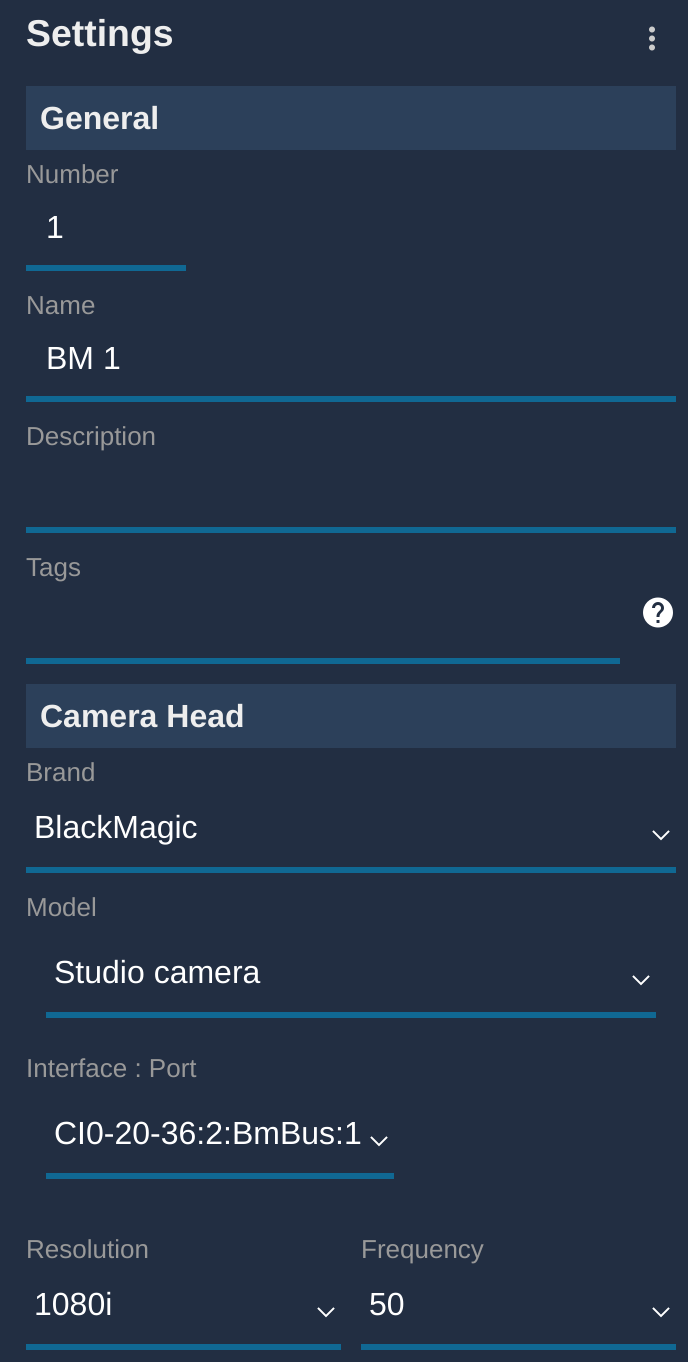
カメラが緑色になり、制御できるようになります。
ATEM経由で制御する場合
-
RCP(またはRIO)のWeb UIを開く(開き方ははじめての方へを参照)
-
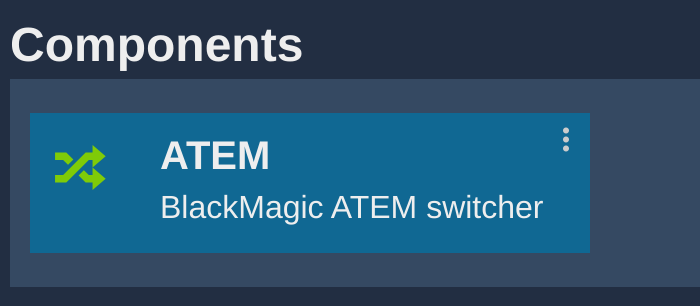
まず設定にATEMを追加する(手順は公式サイトのATEMの設定ガイドを参照)。ATEMのブロックが設定され、緑色になっている必要があります。
-
Cameraセクションの「+」をクリックして新しいカメラを追加する
-
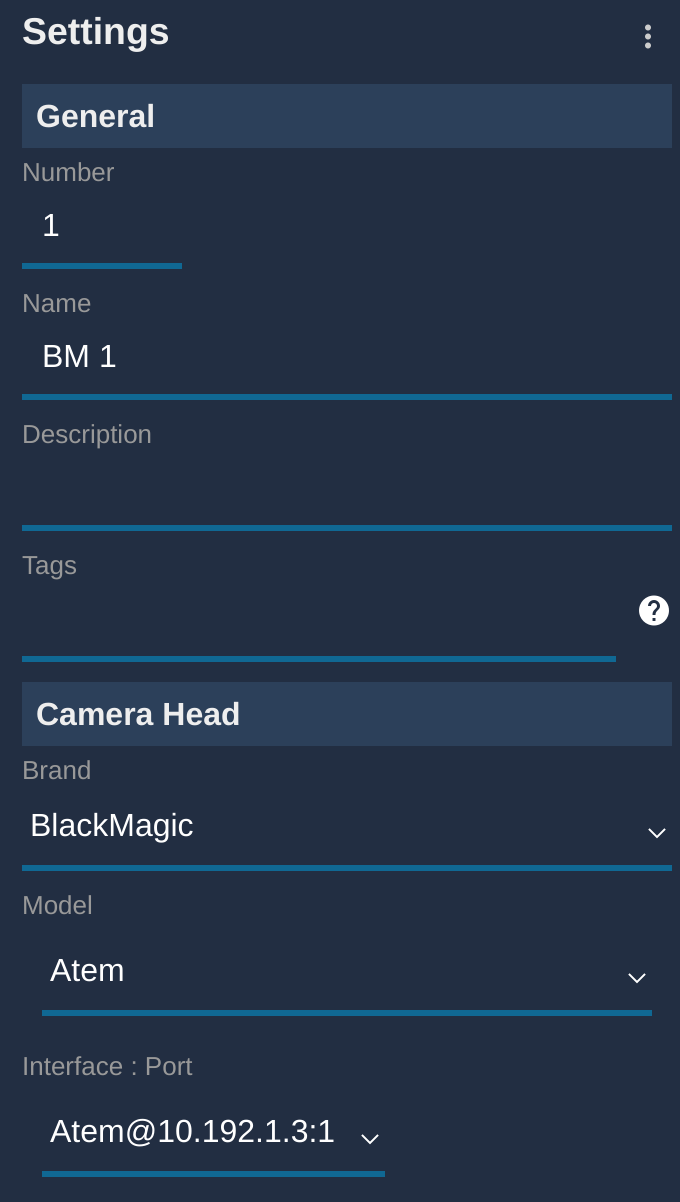
「General」でカメラ番号と名前を入力する
-
ブランド: Blackmagic、モデル: Atem を選択する
-
インターフェースのドロップダウンから、ATEMとカメラIDを選択する
ATEMのIPアドレスが 10.192.1.3、カメラIDが1の場合の例です。
カメラの設定:
カメラのブロック: