REMI / @Home制作
https://support.cyanview.com/docs/Configuration/REMI
対応製品: RCP、RIO WAN、RIO LAN(旧RIO Live)
Cyanviewのリモート制御機能を使うと、離れた場所からカメラを制御・共有できます。
:::note 「タグ」の表示名について このページでは公式マニュアルに合わせて「タグ(tag)」と表記していますが、リリース26.9.1以降の画面では「password」と表示されます。 :::
概要
例: 複数のカメラをつないだメインRCP(cy-rcp-25-165、IP 10.192.25.165)があり、そのうちメインカメラ(XF605)を別のRCP-J(cy-rcp-18-80、IP 10.192.18.80)から制御したいとします。この場合、REMI(ローカル)を使ってメインRCPからRCP-Jへカメラをエクスポートします。手順は次のとおりです。
- まず、カメラを設定しておく
- 両方のデバイスに同じREMIタグを設定する
- メインRCPのカメラをRCP-Jにインポートする
RIOのカメラをRCPにインポートする場合も同じです。
同一デバイスから同じカメラを複数のデバイスがインポートすることも可能です(例: 複数のRCPが同じRIOから同じカメラをインポートする)。
クラウド
クラウド機能はWANのみに適用されます(対応デバイス: RCP、RIO WAN)。
RCPまたはRIO(WAN)をお持ちの場合、クラウド制御は無制限・無料で利用できます。RIO LANでカメラをWAN経由で制御したい場合は、ライセンスを購入してRIO WANにアップグレードできます。
主な機能:
- インターネット経由でのリモートカメラ制御
- どこからでもWeb UIにリモートアクセス
クラウドの目的は、ファイアウォールの設定を不要にすることです。すべての機器がクラウドへ外向きの接続を開き、クラウドが待ち合わせ(ランデブー)サーバーとして機能します。
それでもポートの開放が必要な場合は、次の情報を使用してください。
DNS・ポート情報:
| 項目 | 値 |
|---|---|
| DNS(動的) | remi.cyanview.com |
| DNS(欧州) | 1-eu-west-3.remi.cyanview.com |
| DNS(米国) | 1-us-west-2.remi.cyanview.com |
| ポート | 7887 |
構成例
RIO LANの構成

主な用途: レンズ制御、Wi-Fi制御、USB制御、ポールカム
CI0に似ていますが、RCPと同様に全プロトコルに対応しています。カメラは最大2台まで、クラウドアクセスなし(LAN制御のみ)。
RIO WANの構成

主な用途: ビューティーショット、ジンバル/ステディカム
CI0に似ていますが、RCPと同様に全プロトコルに対応しています。カメラ台数は無制限、クラウドアクセスも無制限(無料)。
RCPの構成

主な用途:
- 同一カメラを複数拠点(LAN:中継車と別デスクなど)から制御
- 異なる会場の異なるカメラをWAN経由で制御
設定方法
グループの設定
各デバイス(RCP、RIO WAN、RIO LAN)で「REMI」タブを開きます。

右側のパネルの「Shared Camera Control」で、テキストボックスにタグ名を入力して「+」をクリックします。

表示される項目:
- Cloud: アイコンが緑色なら、インターネットとCyanviewクラウドに接続されています
- Tags: このデバイスが所属しているタグの一覧
- Remote GUI: 初期状態はON。ONの場合、リモートからこのデバイスの設定画面にアクセスできます
このタグはパスワードのように機能します。タグを知っている人は誰でもグループに接続できます。
1台のデバイスを複数のグループに所属させることも可能です。
リモートデバイスのステータス画面
すべてのデバイスでタグを設定すると、同じグループに所属するすべてのデバイスの状態が表示されます。
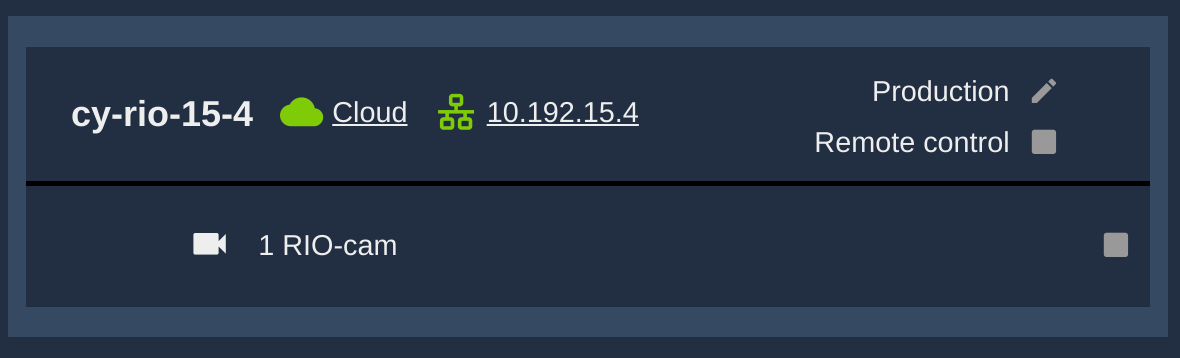
- クラウドアイコン: このデバイスにクラウド経由で接続できることを示します
- イーサネットアイコン: このデバイスにローカル接続で到達できることを示します
- その下に、各デバイスがエクスポートしているカメラの一覧が表示されます
グループ名は推測されやすく、パスワードとして機能します。できるだけ推測されにくい名前にし、アクセスさせたくない相手とは共有しないでください。
リモートGUIへの移動
RIOとRCPが同じグループに入っていれば、どこからでも相手の設定画面にアクセスできます。デバイス名(例: cy-rio-15-4)の横にあるクラウドまたはローカルIP(例: 10.192.15.4)のリンクをクリックすると、新しいページでそのデバイスの設定画面が開きます。
カメラの設定(RIOからRCPへエクスポートする例)
- RCPと同様にRIO上でカメラを作成
- RCP上で該当カメラの横のチェックボックスにチェック


初期状態では、カメラはRIOと同じ番号・名前でRCPにインポートされます。インポート後も次の項目を変更でき、変更してもリンクは維持されます。
RIO側: カメラ番号 / カメラ名 / カメラのメーカー・モデル RCP側: カメラ番号 / カメラ名
RCPから別のRCPへエクスポートする場合も同様の手順です。LANから4G/Wi-Fiへ切り替えても設定は維持されます。
詳細設定
REMIモード
主にRIO WANとRIO LANに適用されます。RIO WAN / RIO LANは、初期状態ではカメラを「エクスポート」してリモート制御させるためのものです。RIO側にカメラをインポートしたい場合は、次の手順でモードを変更します。
アクセス手順:
- RIOのシリアル番号を確認(例:
cy-rio-29-108) - RIOのWeb UIに接続し、正常に動作していることを確認(例:
http://10.192.29.108) - URLに
/dev/app.htmlを追加(例:http://10.192.29.108/dev/app.html) - 「Cloud」ブロックを検索してクリック
- 「direction」フィールドを編集


directionフィールドの値:
| 値 | 説明 |
|---|---|
exporter | カメラのエクスポートのみ(RIOの初期設定) |
importer | カメラのインポートのみ |
both | インポート・エクスポート両方(RCPの初期設定) |