タリー設定
https://support.cyanview.com/docs/Configuration/Tally
概要
タリー情報は、映像スイッチャーから受信したデータをもとに、RCPなどのCyanviewデバイスを経由してカメラへ配信できます。通常、タリーはTSLプロトコル、または対応スイッチャーとの直接連携で取り込み、カメラの制御プロトコル経由、または外部タリーライトへ送ります。
タリー情報は、カメラ制御信号と同じ経路で伝わります(RCP同士のローカル接続でも、RIOを介したREMIクラウド経由のリモート接続でも同様です)。システム内のどのデバイスでタリーを取り込んでも、その情報はローカル・リモートを問わず、接続されたすべてのデバイスに自動的に共有されます。
入力方式:
- TSL
- GPI(RCP/NIO)
- ATEM、VMix、Tricaster
- Pro-Bel SW-P-08(VSM等)
出力方式:
- カメラプロトコル(対応機種の場合)
- GPO(RCP/NIO)
- 内蔵LED(CI0/RIO)
- 外部LED(CI0/RIO)
タリー入力
TSL
RCP・RIO・NIOには、マルチビューアとして機能する内蔵TSLサーバーが搭載されています。
- TSLバージョン 3.1 / 5.0 に対応
- UDP・TCP双方のプロトコルに対応
- RCPがTSLサーバーとして動作
- 各カメラには、カメラ番号と一致するTSL表示IDが割り当てられます。このため、1つの接続ですべてのカメラのタリー情報を同時に受信できます
RCPはTSLサーバーとして動作するため、TSLクライアント(スイッチャーなど)側で、スクリーン/ディスプレイのIPアドレスとしてRCPのIPアドレスを設定する必要があります。
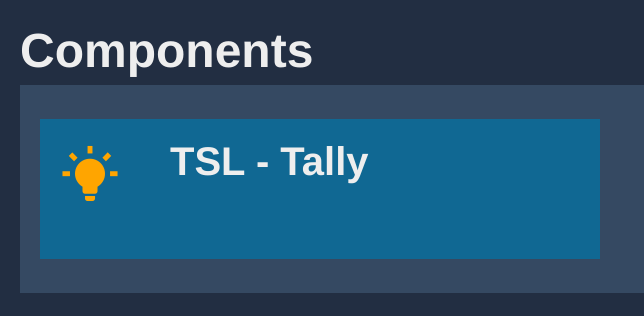
TSLは初期状態で有効です。設定を変更するには、Componentsセクションの「TSL」ブロックをクリックします。
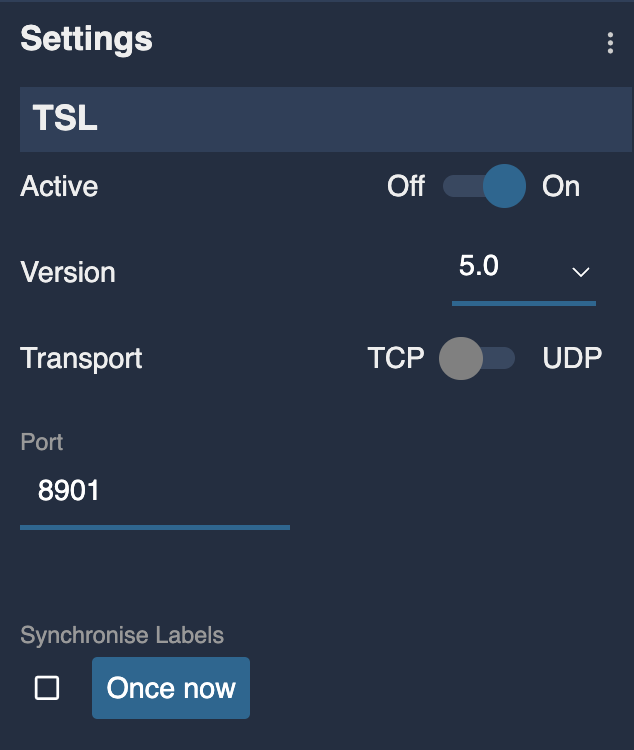
設定項目:
| 項目 | 内容 |
|---|---|
| Active | TSLサーバーの有効/無効 |
| Version | TSL 3.1 / TSL 5.0 / TSL 5.0-LR / TSL 5.0-TXT |
| Transport | UDP または TCP |
| Port | 待受ポート番号 |
| Synchronise Labels | TSLのUMDラベルでカメラ名を変更。チェックを入れると、カメラ名がTSLラベルと常に同期されます。「Once now」は、それまでに受信したラベルで一度だけ名前を更新します |
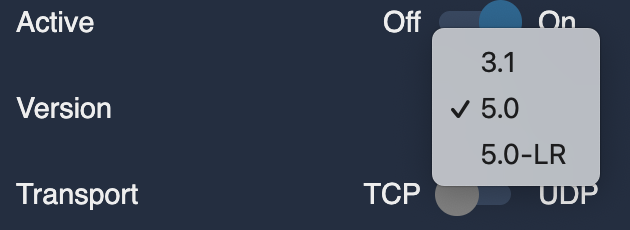
Versionの選択肢:
| Version | 内容 |
|---|---|
| TSL 3.1 | 「Tally 1」ビットを緑タリー、「Tally 2」ビットを赤タリーに割り当て(「Tally 3」「Tally 4」ビットは無視) |
| TSL 5.0 | Left Hand/Right Handビットで色を判定(赤ビット0/4→赤タリー、緑ビット1/5→緑タリー)。Text Tallyのビット2-3は無視 |
| TSL 5.0-LR | プロトコル本来の色指定に関わらず、Left Handの任意のビット(赤・緑)を赤タリー、Right Handの任意のビットを緑タリーに割り当て。色の定義がないTSL 3.1に近い方式で、RossやFOR-AのTSLはこの方式を使っているようです |
| TSL 5.0-TXT | Text Tallyのビット2-3のみを参照し、Left Hand/Right Handビットは無視 |
TSL 3.1・5.0のどちらでも、重要なのはTSLクライアント側で、表示インデックス(display index)にカメラ番号を割り当てることです。TSL 3.1にはインデックス(アドレス)が1つしかありませんが、TSL 5.0にはscreen index(主画面インデックス)とdisplay indexの2つがあります。screen indexは無視され、display indexがカメラ番号との照合に使われます。マルチビューアでいえば、マルチビュー画面内の映像の位置番号にあたります。
TSL 5.0で正しく動作しない場合は、タリー情報がText Tally StateではなくLeft Hand/Right Hand Lamp Stateに送信されているか確認してください(Text Tally Stateは無視されます)。TSLの使い方は機器によってさまざまで、左を緑・右を赤にするもの、両方のランプで赤や緑を表すものがあり、テキストはタリーが赤でも緑でも常に赤のものもあります。そのため、Text Tallyのビットでは正しいタリーの色を判定できません。
GPI
想定ケース:
- GPIがRCPの近くにある場合: RCPに
CY-CBL-JACK-GPIO8を接続 - GPIOをイーサネット/Wi-Fi/4G経由で使いたい場合: NIOを使用
設定手順:
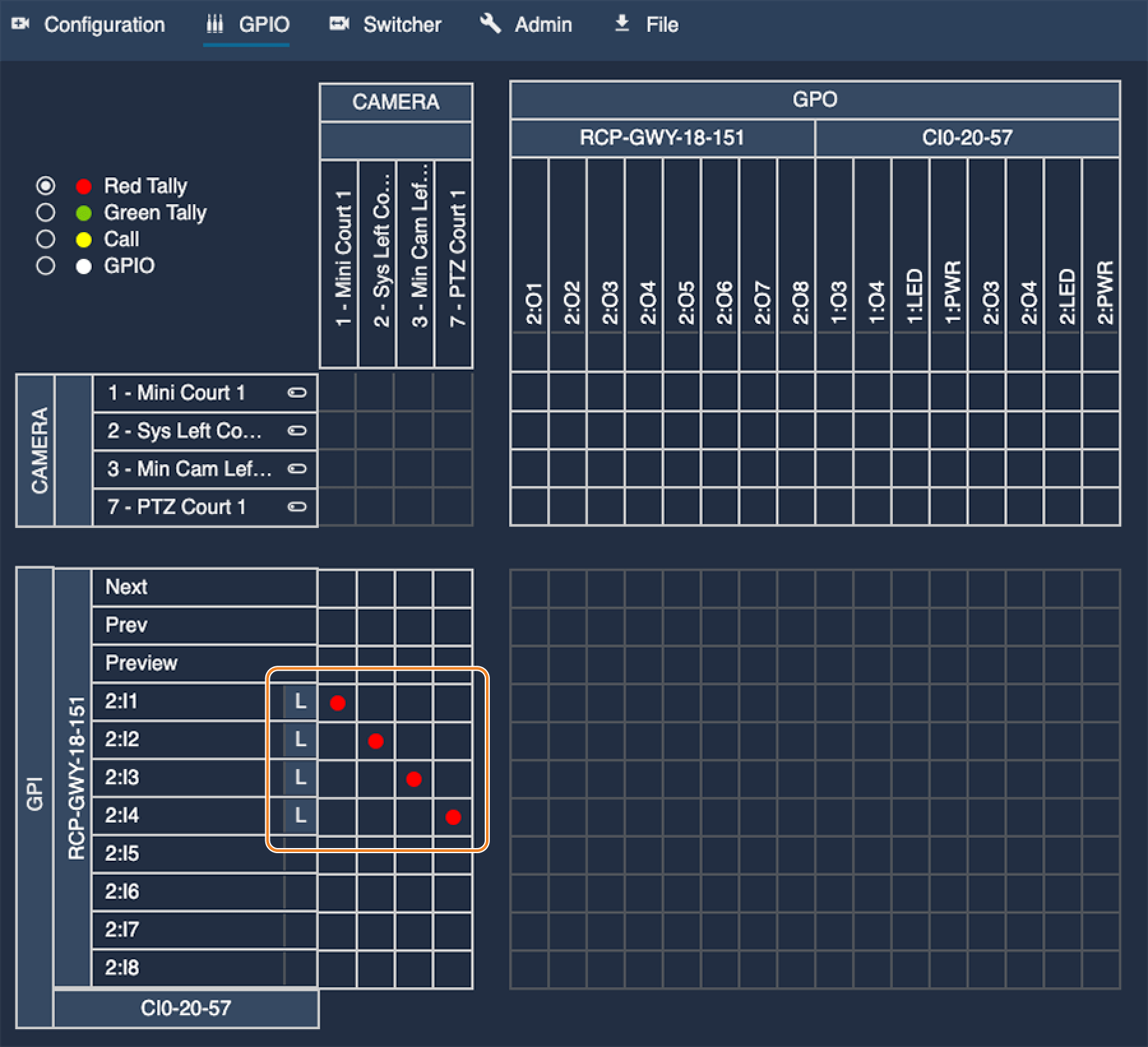
- RCPのGPIOページを開く
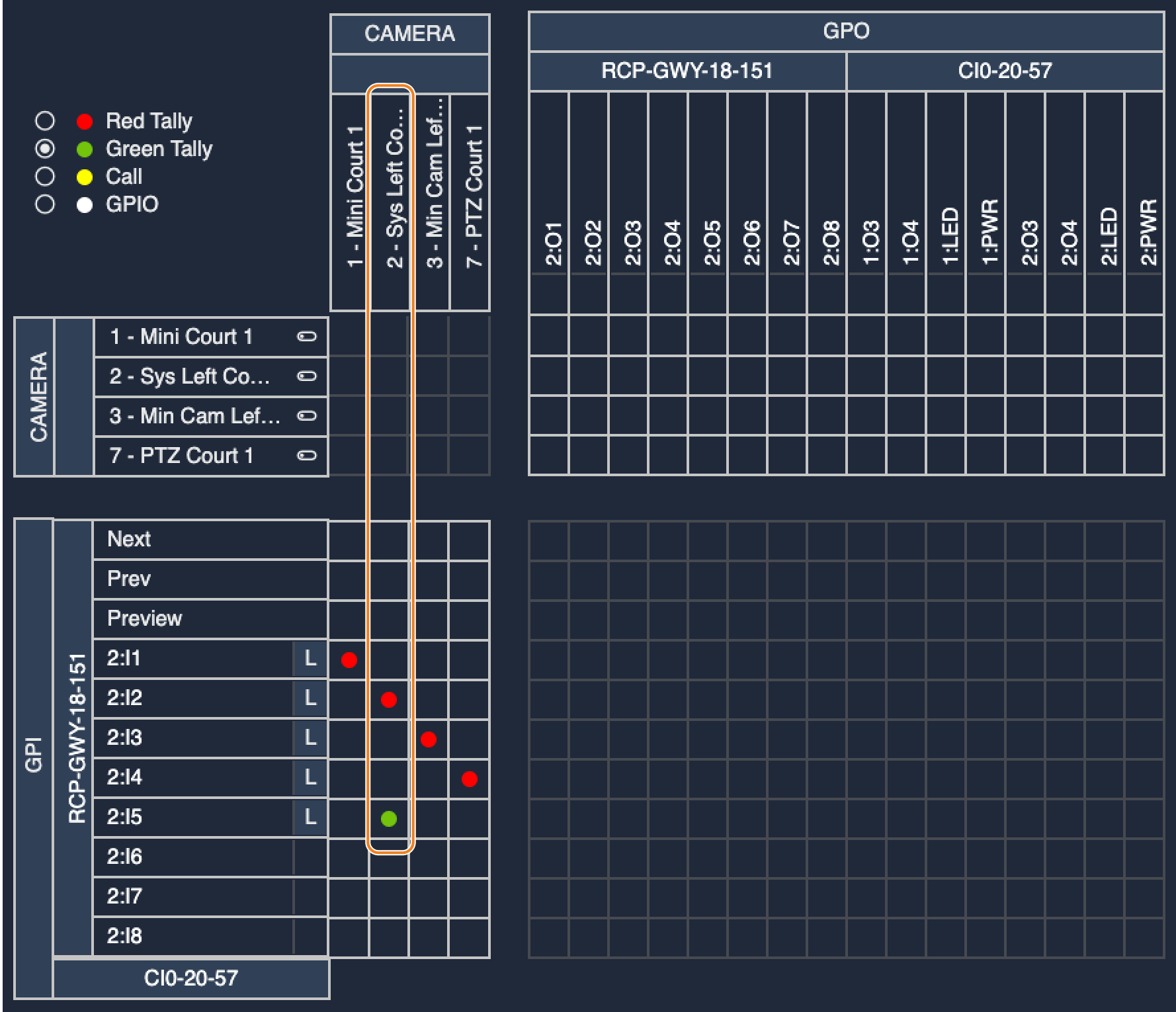
- GPI入力を対象カメラに関連付け
- 「Red Tally」を選択
- GPI行とCAMERA列が交差するセルをクリック
設定例:
| GPI | 対象 |
|---|---|
| GPI 1 | カメラ1の赤タリー |
| GPI 2 | カメラ2の赤タリー |
| GPI 3 | カメラ3の赤タリー |
| GPI 4 | カメラ7の赤タリー |
| GPI 5 | カメラ2の緑タリー |
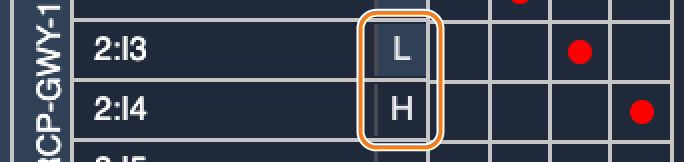
極性の設定: 配線に応じて入力レベル(H-L)を設定します。「L」をクリックするとH/Lが切り替わります。
CY-CBL-JACK-GPIO8 のピンは初期状態でHighです。Low極性でタリーを有効化する場合は(L)、High極性の場合は(H)を選択してください。
ATEM
まず、ATEM側の設定を適切に行ってください。基本的な考え方は、後述のPro-Bel/VSM設定と同様です。
Pro-Bel SW-P-08
VSMをお使いの場合は、まず適切に設定してください。
設定手順:
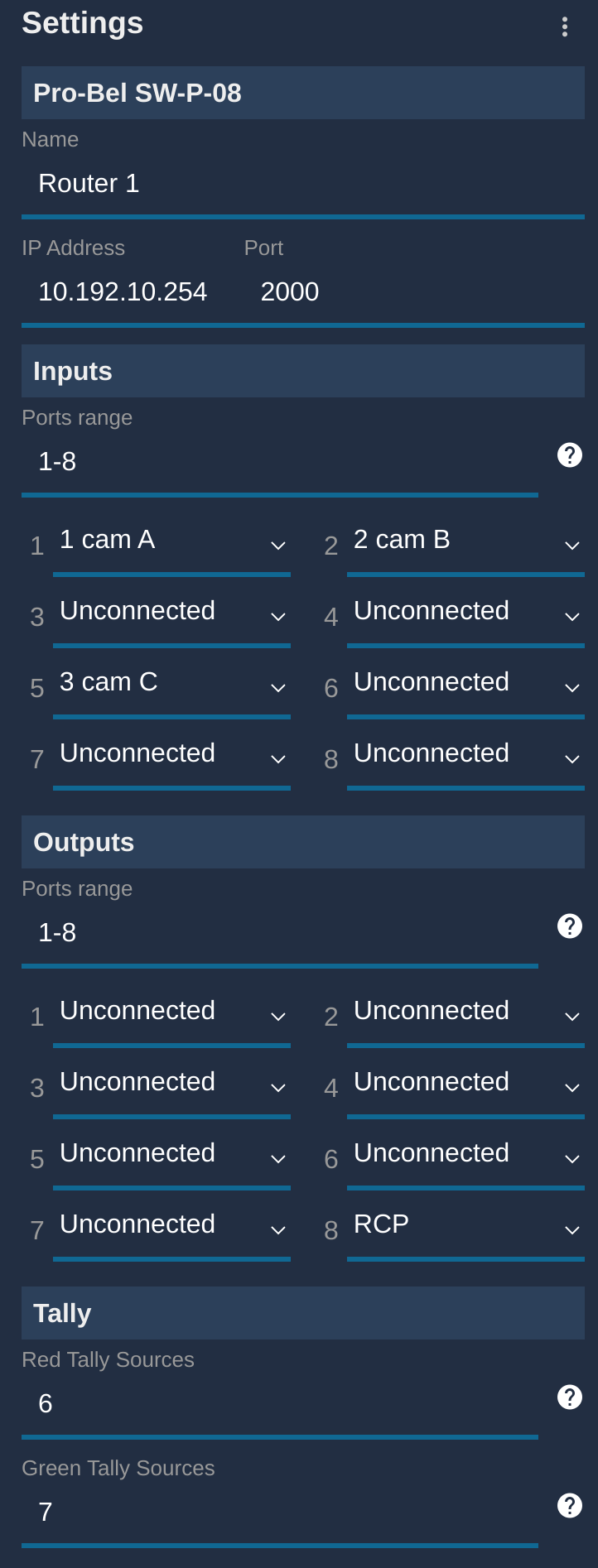
- 各カメラを対応する入力にリンク
- 必要に応じてRCPを補助出力(Aux)にリンク
- どの出力がLiveか(赤タリー生成)を設定
- 必要に応じてどの出力がPreviewか(緑タリー生成)を設定
設定例: カメラ3台(カムA=1番、カムB=2番、カムC=3番)、カムAが入力1、カムBが入力2、カムCが入力5、RCPが出力8。出力6を赤タリー、出力7を緑タリーとして使用。
動作: RCPでカメラを切り替えると対応する入力と出力8がリンクされ、カメラがLive/Previewになると対応するタリー出力が生成されます。
タリーステータスの確認
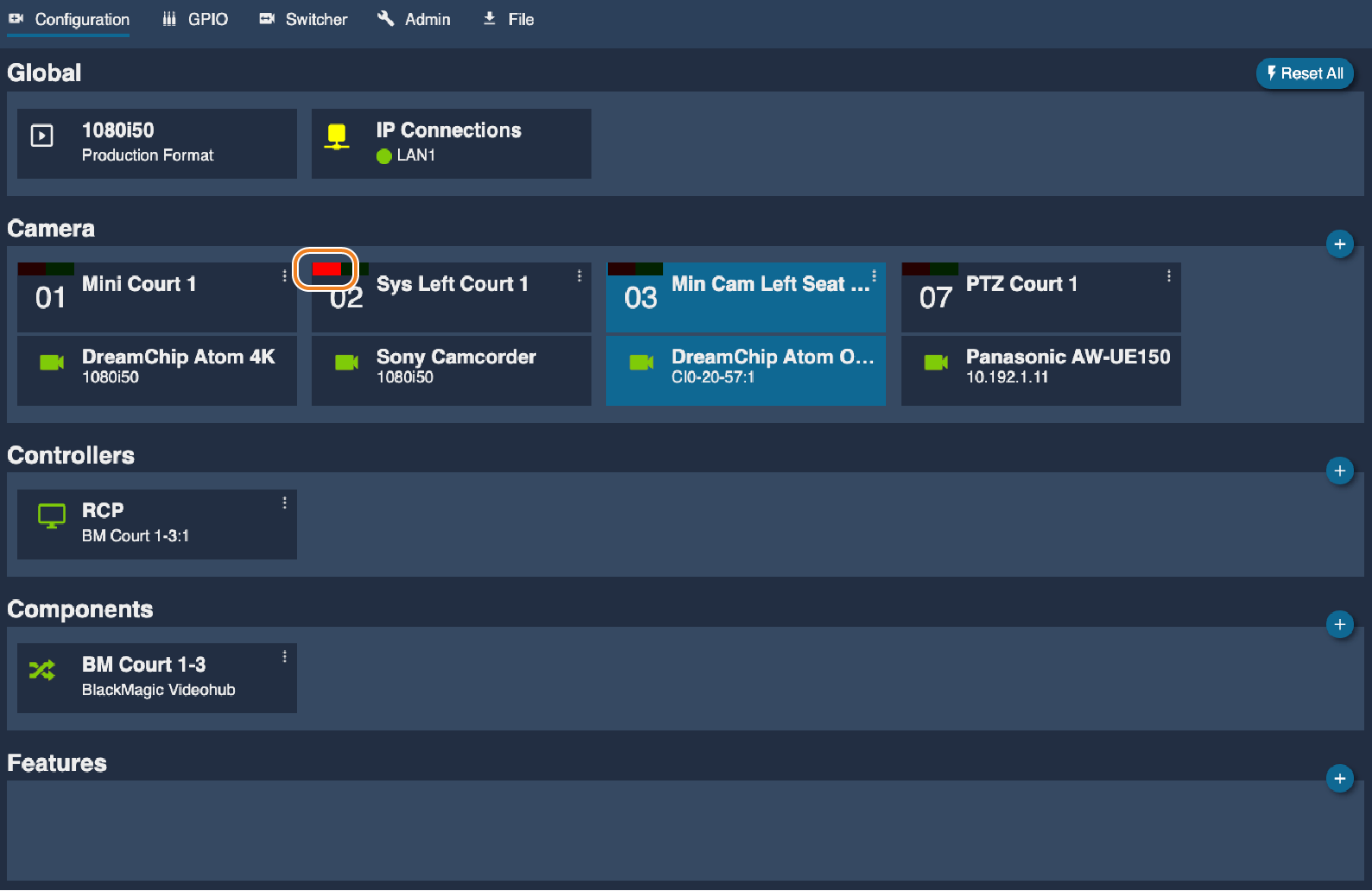
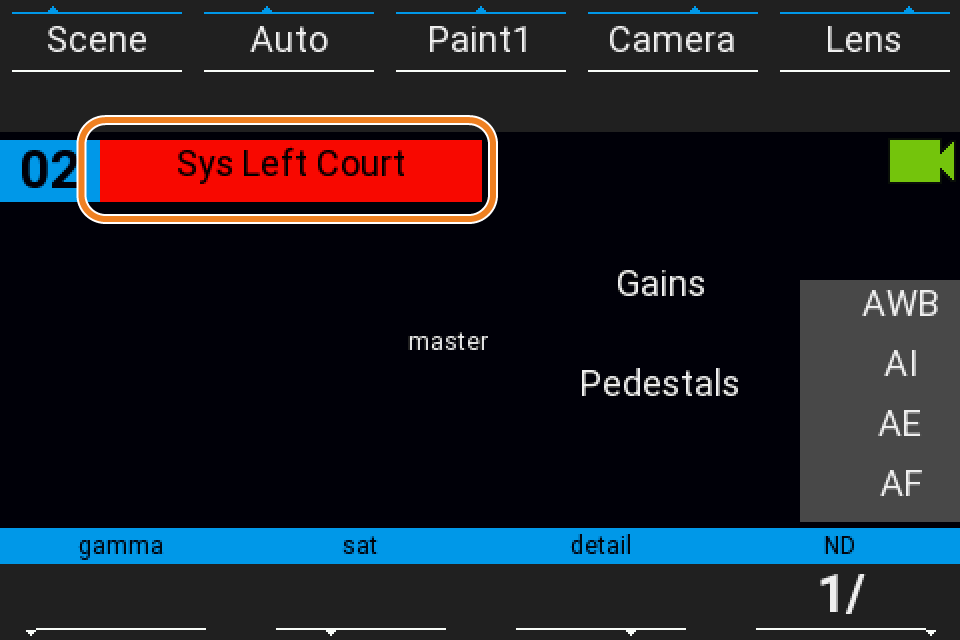
RCPのWeb UIでは、Configurationページでタリーステータスを確認できます。RCP画面上ではカメラ名の背景色でタリーカラーが表示されます。
タリー出力
カメラプロトコル経由
カメラの制御プロトコルがタリーに対応している場合、RCPは制御コマンドにタリー情報を含めて自動送信します。追加の配線や外部タリー装置は不要で、カメラ制御と同じ経路でタリー情報が伝わります。タリーの表示方法はカメラの実装によって異なり、ビューファインダーに表示される場合、録画インジケーターが点灯する場合、その両方の場合があります。
対応例: Panasonic UE-150 / UE-70 / UE-100、Sony PMW-500 / PMW-300 / PXW-Z450、Blackmagic MicroStudioシリーズ、対応プロトコルを持つJVCカメラ
GPO
- GPIがRCPの近くにある場合:
CY-CBL-JACK-GPIO8をRCPに接続 - イーサネット/Wi-Fi/4G経由でGPOを使いたい場合: NIOを使用
各ピンはGPI・GPOのどちらとしても使用できます。
CI0/RIO 内蔵LED
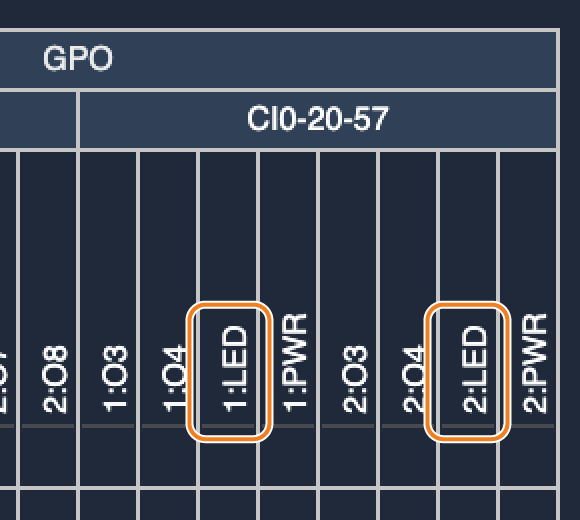
初期設定では、筐体のLEDにタリー信号が表示されます(例: 1:LED = ポート1のLED)。
CI0/RIO 外部LED
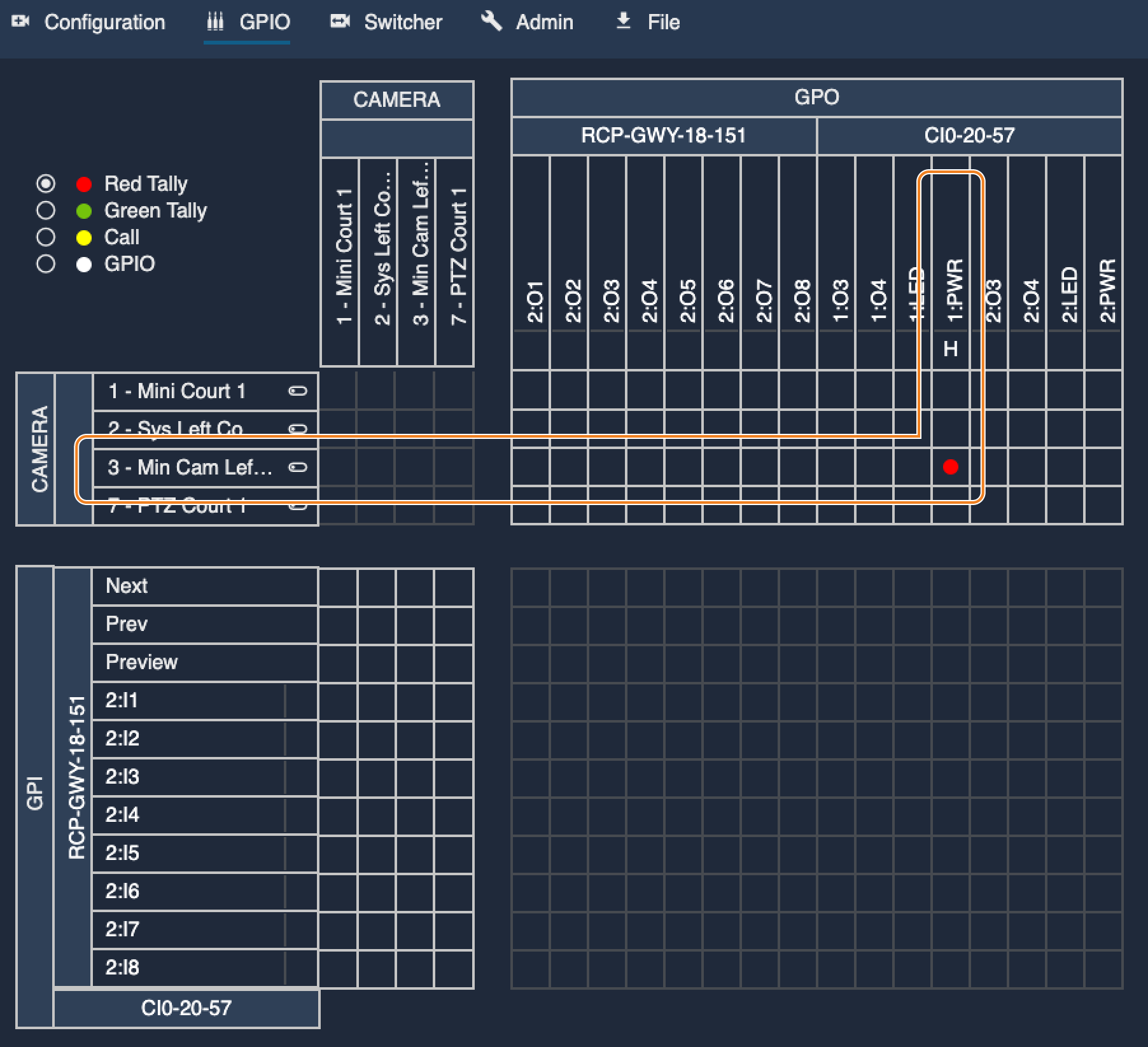
ポート1にカメラが1台接続されている場合、2つ目のポートを外部タリー出力(12V)として利用できます。CY-CBL-6P-PWR ケーブルでタリー信号を駆動します。
例: カメラ3に赤タリーが入力されると、CI0-20-57のポート1の12V出力が切り替わります。

モニターへのタリー出力
概要
現在選択中のカメラのタリーステータスを、モニターへリアルタイムに出力する方法です。RCPがルーター/スイッチャーに設定され、補助出力にリンクされていることを前提としています。
目的
このガイドに従うと、以下が実現できます。
- ATEMからのタリー入力(赤/緑タリーがRCP・Web UIに表示)
- RCPとATEMのAUX1の連動(モニター上で確認可能)
- 選択中カメラがLiveなら赤、Previewなら緑にモニターが点灯
配線
RCPとNIOを同一LANに接続します。
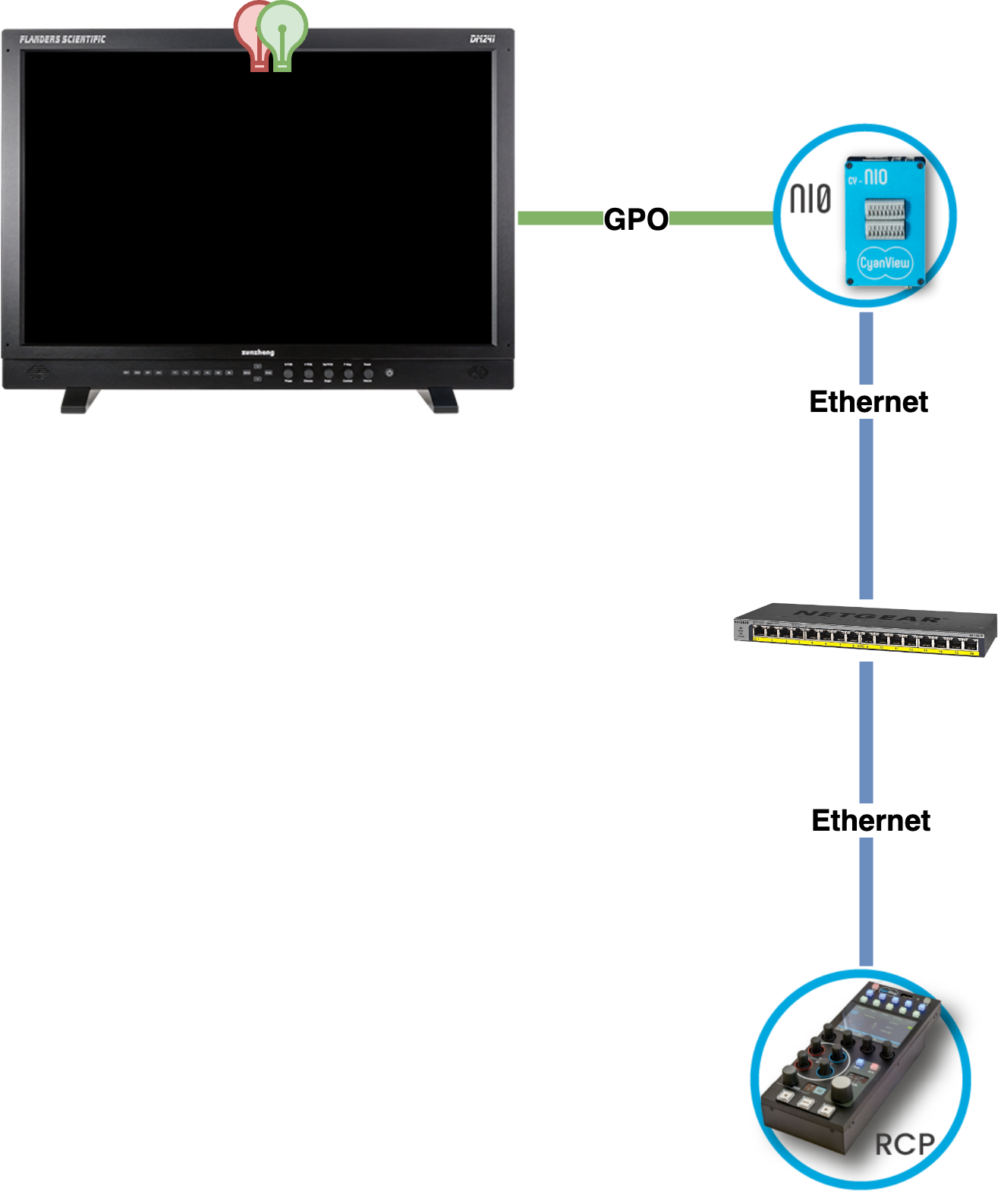
NIOの代わりに、RCPに直接接続するGPIOドングルも使用できます。
設定
構成例: カメラ3台(カム1/2/3)、仮想モニター(D1)としてのRCP1台、ATEM1台
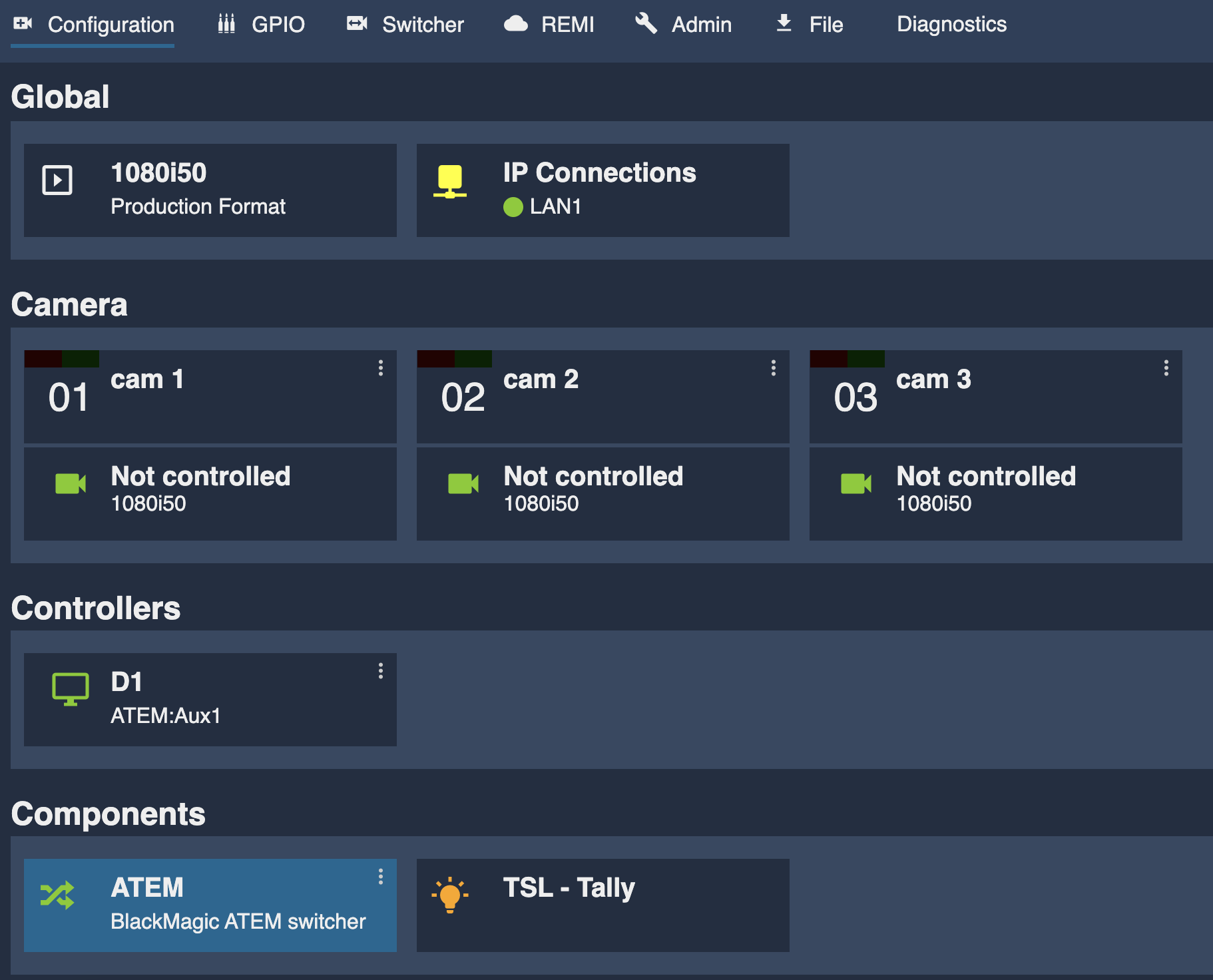
仮想モニター: 「Controllers」セクションで仮想モニターD1をクリックし、RCPを「D1」にリネームします(複数の仮想モニターを持つことも可能)。
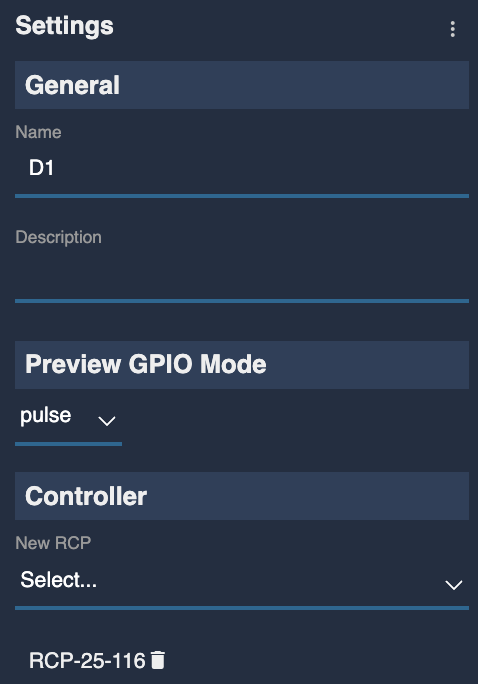
ATEMの設定: 各カメラを対応する入力にリンクし、仮想モニター(D1)を補助出力にリンクします。赤/緑タリーは「AUTO」に設定します。
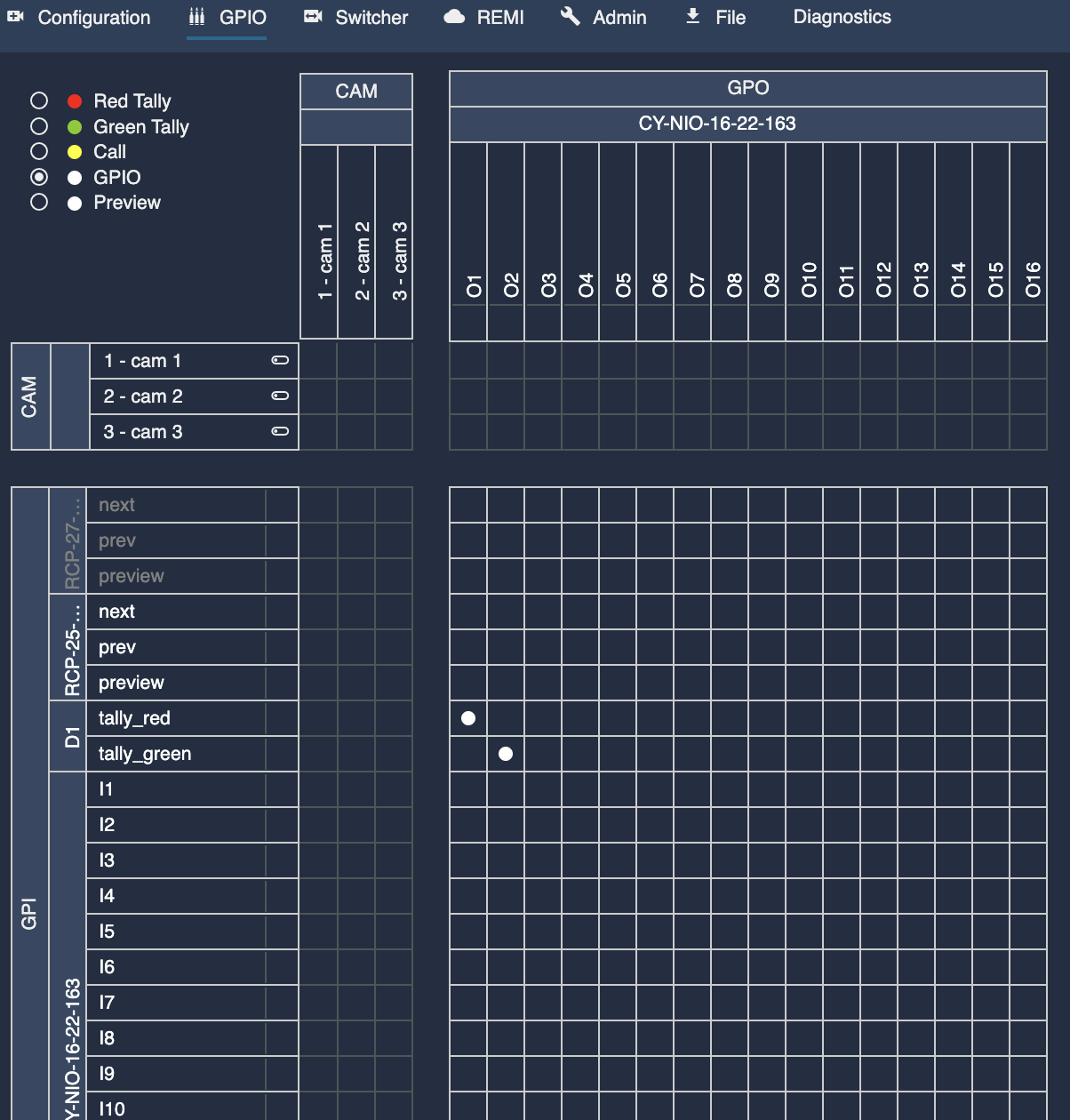
モニターのGPO設定: 仮想モニターD1の赤タリーをGPO1、緑タリーをGPO2にリンクします。
- 左上のGPIOセレクターを選択
- 仮想モニターD1・red_tallyの行を探す
- NIOのGPO1列をクリック
- 仮想モニターD1・green_tallyの行を探す
- NIOのGPO2列をクリック
仮想モニターのタリーと対応するGPOの交点に白い点が表示されていれば正しく設定されています。