はじめての方へ(My First Cyanview)
https://support.cyanview.com/docs/my-first-cyanview
Cyanviewの機器を初めて開梱した方向けに、デバイスのIPアドレスの調べ方、Web UI(ブラウザで開く設定画面)へのアクセス方法、基本的な設定手順を説明します。カメラごとの詳しい設定は、カメラ別設定ガイドを参照してください。
各製品の役割(RCP・RIO・CI0がそれぞれ何をする機器か)をまだ確認していない場合は、先にはじめにの「製品の役割一覧」と「何が必要か」をご覧ください。
このページの流れ
- 機器のIPアドレスを確認する
- パソコンからWeb UIを開く
- 自分のネットワーク用のIPアドレスを機器に追加する(必要な場合)
- カメラをどの機器で設定するかを決める(RCP / RIO / CI0)
- カメラを追加する(RIOを使う場合は、RIOをRCPに接続する)
- 接続状態を確認し、ソフトウェアを最新にする
準備するもの
- Cyanviewの機器(RCP、必要に応じてCI0・RIOなど)と、その電源(RCP・CI0はPoEスイッチまたはDC電源、RIOはDC電源)
- 機器とパソコンをつなぐネットワークスイッチとLANケーブル
- Webブラウザが使えるパソコン(IPアドレスを手動で設定できること)
- 制御したいカメラと、カメラに合った接続ケーブル(シリアルカメラの場合はケーブルカタログ参照)
:::tip 用語メモ
- Web UI: パソコンのブラウザでRCPやRIOのIPアドレスを開くと表示される設定画面です。カメラの追加や各種設定はここで行います。
- IPアドレス / サブネット: ネットワーク上の機器の住所と、その住所の範囲です。パソコンと機器が同じ範囲(サブネット)にないと通信できません。詳しくはIPの基礎知識を参照してください。
- シリアル接続: RS-232/RS-422/RS-485やLANCなど、IP以外の方式でカメラを制御する接続です。CI0またはRIOを介して制御します。 :::
IPアドレスの確認方法
RCP / RCP-J
RCP / RCP-JのIPアドレスは、次の2つの方法で確認できます。
方法1: 起動時の画面で確認する
RCPの起動時に、画面にデフォルトのIPアドレスが表示されます。
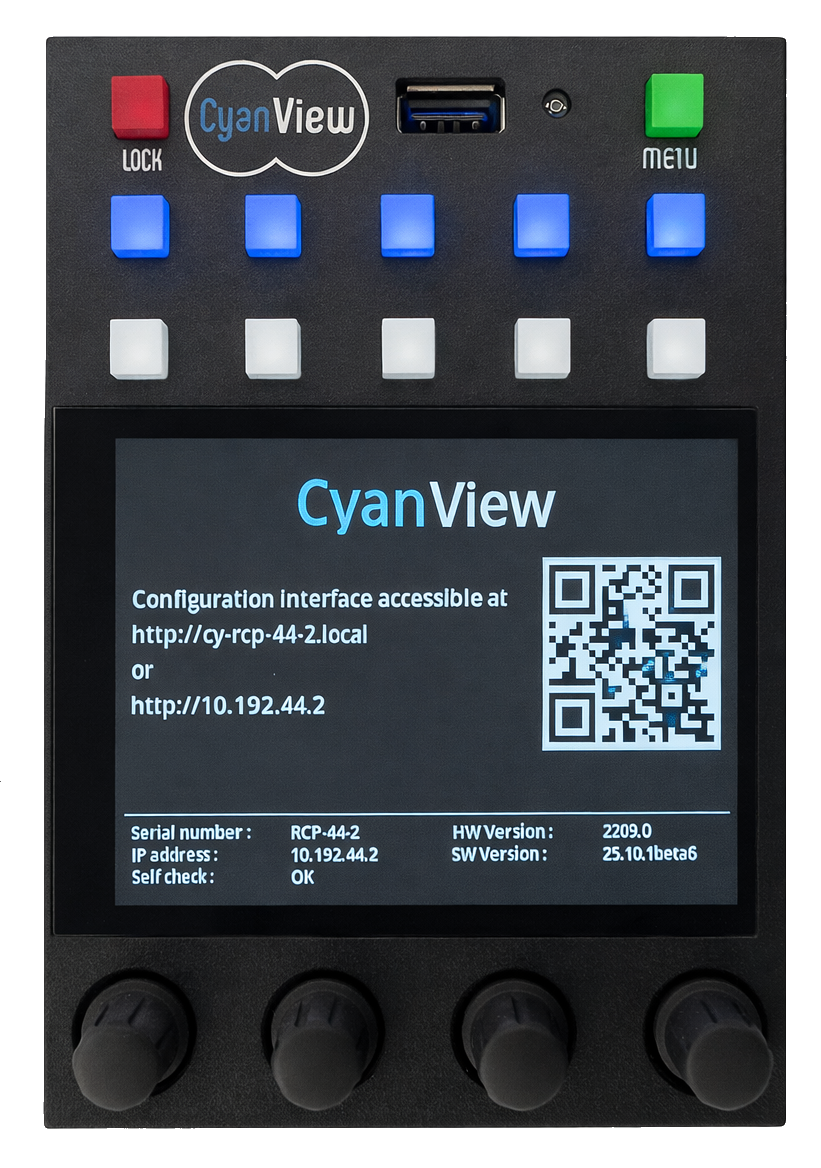
方法2: 前面の画面メニューで確認する
MENU > SYSTEM > INFO を開きます。デフォルトのIPアドレスと、DHCPで取得したアドレス(ある場合)が表示されます。
:::note Firmware IP Addressについて 「Firmware IP Address」は内部用のIPアドレスで、ここからは設定用Webページにアクセスできません。Web UIには「IP Address」または「DHCP Address」を使ってアクセスしてください。 :::
RIO
左右の矢印ボタンでメニューを切り替えると、画面にRIOのIPアドレスが表示されます。
RCP / RIOのWeb UIを開く
IPアドレスが分かったら、ブラウザでRCPまたはRIOのWeb UIを開きます。
RCPやRIOのWeb UIにアクセスするには、コンピューターがデバイスと同じサブネット(IPネットワーク)上にある必要があります。通常は、コンピューターにCyanviewの工場出荷時の範囲 10.192.0.0/16 内の固定IPアドレスを設定します。設定方法はIPの基礎知識 - コンピューターのIPアドレスはどう変更しますか?を参照してください。
:::tip CI0をお使いの場合 CI0にはWeb UIがありません。CI0はRCPから設定します(下記「CI0を使った設定」参照)。 :::
RCP / RIOにIPアドレスを追加する
お使いのネットワークが 10.192.X.Y の範囲を使っていることはまずないため、最初に、Web UIの「LAN」セクションで、自分のネットワーク(サブネット)のIPアドレスをRCPに追加します。これでRCPには2つ目のIPアドレスが設定されます。工場出荷時の 10.192.X.Y のアドレスは常に残り、削除できません(詳しくはIPの基礎知識の「Cyanviewデバイスの初期IP設定」を参照)。
- Web UIの「LAN」セクションを開く
+アイコンをクリックして新しいIPアドレスを追加する
:::tip Persistent(永続)について 「Persistent」にチェックを入れたIPアドレスは技術用のアドレスとして扱われ、パネルの設定を初期化しても保持されます。チェックを入れないIPアドレスは、カメラ側のIPをすべて変更せずに、別のIP範囲で設定済みのカメラにアクセスするための一時的なアドレスとして使うのが一般的です。 :::
LANには複数のネットワーク(同じポート/インターフェースに複数のIPアドレス)を追加できます。
これで、デフォルトのIPアドレスと新しく追加したIPアドレスのどちらでも設定画面にアクセスできます。ただし、コンピューター側も、接続に使うIPアドレスと同じ範囲のIPアドレスにしておく必要があります。詳細はIP設定を参照してください。
カメラはどこで設定する?
まず、カメラとどのように接続するかを考えます。
| 接続方法 | 設定する機器 |
|---|---|
| IP接続 | RCP |
| シリアル接続 | RIO または CI0 |
| ワイヤレス | カメラの機種によって、IPで直接接続するか、RIOを介してIPまたはシリアルで接続 |
RCP / RIOでの設定
RCPで設定する場合は主にIPアドレスを、RIOで設定する場合は主にポートを設定することになりますが、手順は同じです。
+アイコンをクリックしてカメラを追加する- 「General」でカメラ番号と名前を入力する(運用に合わせて自由に決めてかまいません)
- 以降の設定は、カメラ別設定ガイドの該当ページを参照する
CI0を使った設定
CI0はRIOと同じシリアルポートを備えていますが、シリアル通信専用のシンプルな機器です。RCPから送られるイーサネットのデータを、接続されたカメラ向けのシリアルデータに変換するブリッジとして動作します。
:::info CI0とRIOの違い RIOは追加機能とWeb UIを備えています。RIOは、RCPと同様のソフトウェアにシリアル接続用のCI0を内蔵した機器と考えることができます。一方、CI0はシリアル通信専用です。 :::
CI0にはWeb UIがないため、CI0の接続はRCP側で設定します。上記と同じ手順でカメラを追加し、カメラの設定でCI0のポートを選択してください。
RIOをRCPに接続する(REMIタグ)
RIOでカメラを作成したら、RIOをRCPに接続します。
- RIOのWeb UIで「REMI」メニューを開く
- 右側でタグ(Tag)を追加する
- RCPのWeb UIでも同じタグを追加する
- 追加すると、メニューにRIOが表示される
- RIOに接続されたカメラをインポートするには、「Remote Control」のチェックボックスをクリックする(カメラごとに選ぶか、全カメラの「Remote Control」を選択)
- RCPの設定メニューを開くと、カメラが「Imported」として表示される
:::caution REMIタグの扱い タグは大文字・小文字を区別します。REMIタグはパスワードのように扱ってください。タグを知っている人は誰でも設定にアクセス・制御できます。単純なタグや、よくあるタグは避けてください。 :::
詳細はREMIタグの使い方(ローカルネットワーク編)を参照してください。
シリアルカメラの設定例
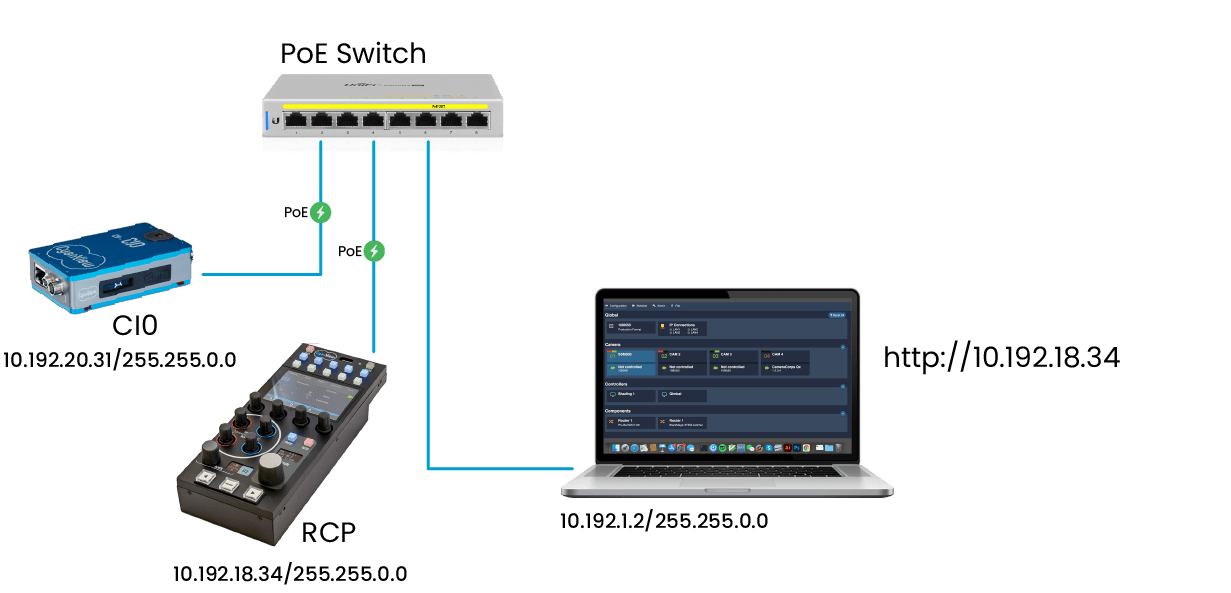
この例ではCI0を使います(RIOの場合は上記のRIOの手順を参照してください)。次の図は、シリアル番号 CY-RCP-18-34 のRCPでの固定IP構成の例です。
- RCPのWeb UIを開く
+アイコンをクリックしてカメラを追加する- 「General」でカメラ番号と名前を入力する
- カメラのメーカーとモデルを選択する
- CI0のインターフェース(ポート)を選択する
接続状態の確認:
- Web UIのカメラアイコンは、カメラが検出・設定されると緑色になります。
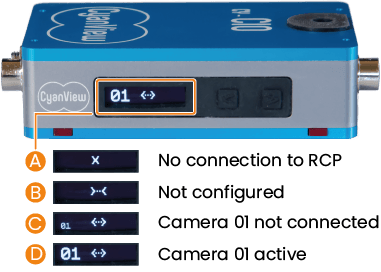
- CI0の画面にカメラ番号が太字で表示されれば、カメラと通信できています。番号が小さく表示される場合は、CI0はRCPから設定されているものの、カメラと通信できていません。ケーブルや接続を確認し、カメラ別設定ガイドの該当カメラのトラブルシューティングも参照してください。
- RCPのカメラアイコンが緑色になれば、カメラを正しく制御できています。通信できない場合は赤色のままです。
IPカメラの設定例
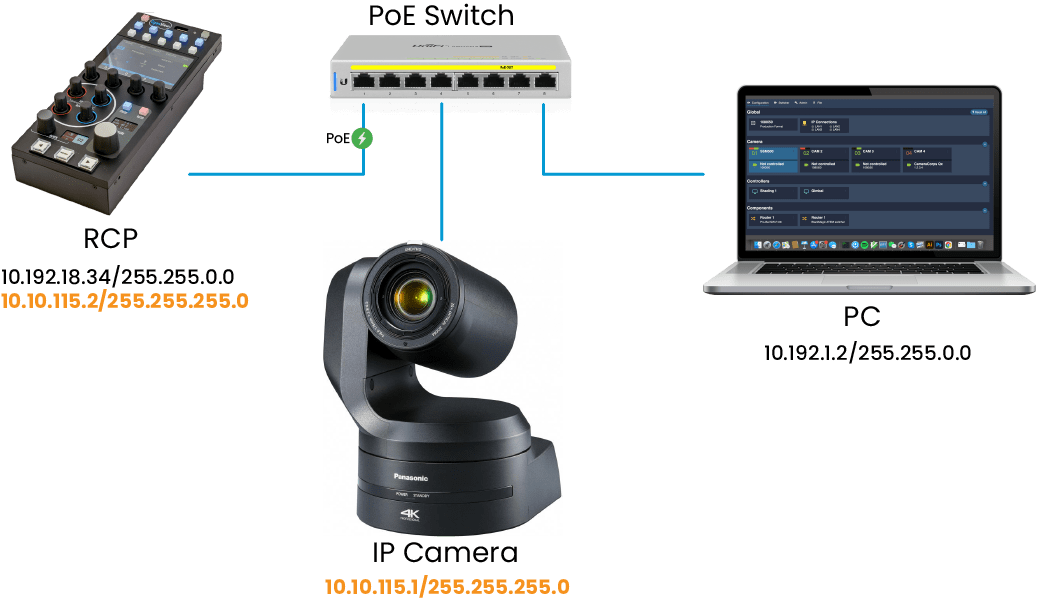
この例では、次のIPアドレスを使います。
- カメラ:
10.10.115.1(マスク255.255.255.0) - RCP:
10.10.115.2(マスク255.255.255.0)
- RCPのWeb UIを開く
+アイコンをクリックしてカメラを追加する- 「General」でカメラ番号と名前を入力する
- カメラのメーカーとモデルを選択する。IPカメラの場合はIPアドレスの欄が表示されるので、カメラのIPアドレス(この例では
10.10.115.1)を入力する
IPカメラによっては、ユーザー名とパスワードも必要です。事前に確認しておいてください。
接続状態の確認: Web UIのカメラアイコンは、カメラが検出・設定されると緑色になります。RCPのカメラアイコンが緑色になれば、カメラを正しく制御できています。通信できない場合は赤色のままです。
次のステップ
-
製品のアップデート: すべてのCyanview機器を最新のファームウェアに更新することをおすすめします。手順は製品のアップデートを参照してください。
注意アップデートすると設定が消えることがあります(ファームウェアのバージョンによって異なります)。設定は消えるものとして、更新前に必ず設定を保存しておき、更新後に設定が消えていたら読み込み直してください(手順は製品のアップデートを参照)。
-
カメラの設定: メーカー・モデル別の設定はカメラ別設定ガイドを参照してください。
-
構成全体の確認: 必要な機材(PoEスイッチ、ケーブルなど)を含めた構成の全体像は、IPカメラ(汎用)とシリアルカメラ(汎用)で説明しています。
-
タリーの設定: タリー設定を参照してください。
-
カラーコレクターの制御: カラーコレクターを参照してください。
-
スイッチャー・ルーターとの連携: RCPのカメラ選択やタッチダウン(プレビュー呼び出し)をルーター/スイッチャーと同期するには、ルーター連携を参照してください。