シリアルカメラとの連携(汎用)
https://support.cyanview.com/docs/Integrations/Generic/SerialCamera
CI0インターフェースを使うと、IPネットワーク経由でRCPからシリアルカメラ(シリアル通信で制御するカメラ)をリモート制御できます。
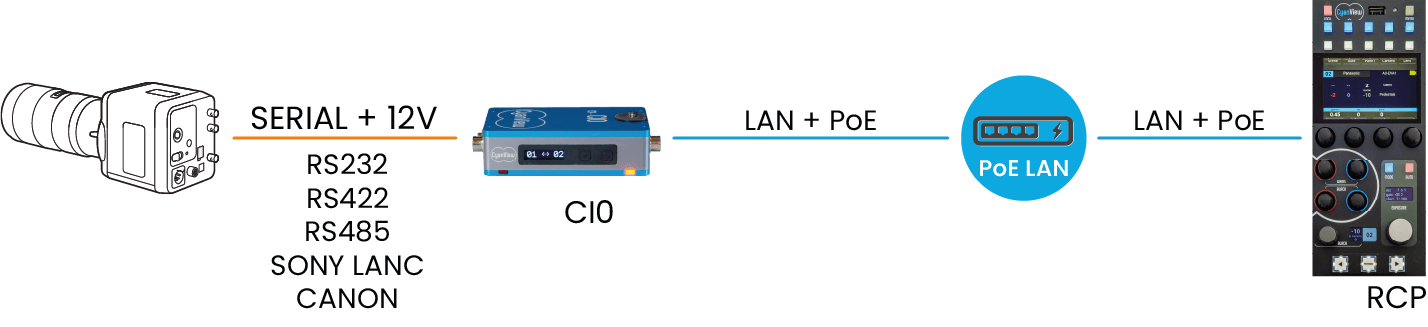
必要な機材
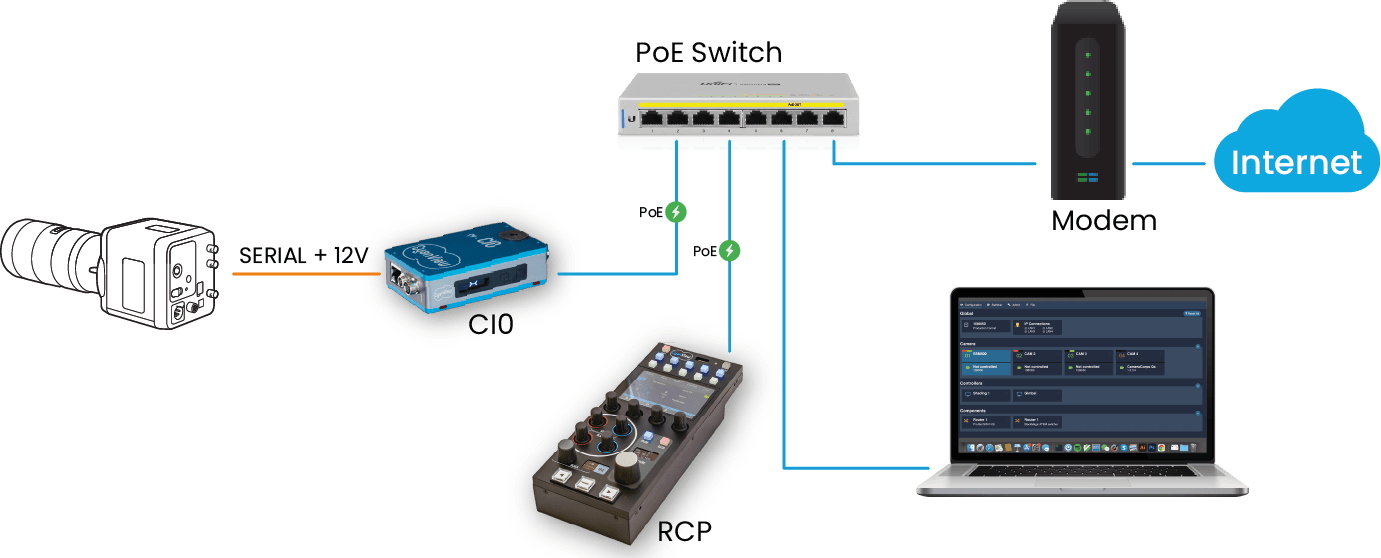
PoE対応ネットワークスイッチ: CI0・RCPともにPoE(LANケーブル経由の給電)に対応しているため、PoEスイッチを使うのが最も手軽です。Netgear・Ubiquiti・TP-Linkなどの手頃な製品で十分です。PoEスイッチがない場合は、ロック機構付きの12V電源(標準パッケージには含まれず別売)や、一般的なDC 12Vアダプターでも給電できます。
カメラケーブル: Cyanviewは対応する各カメラをCI0に接続するためのケーブルを提供しています。自作したい場合のピン配置も公開されています(ケーブルカタログを参照)。
コンピューター: RCPのWeb設定画面にアクセスするために必要です。
接続手順
-
RCP・CI0・コンピューターをPoEスイッチに接続します。ソフトウェア更新を行う場合は、スイッチをインターネットにも接続してください。
-
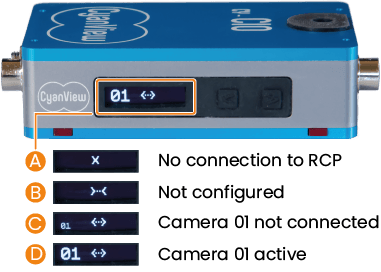
CI0のLCD画面でネットワークステータスを確認します。CI0がRCPを検出すると
>-<と表示されます。これは「RCPには到達できるが、CI0はまだ設定に組み込まれていない」状態を示します。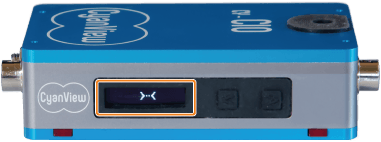
-
カメラをCI0の該当ポートに接続します。カメラごとの設定とケーブルは、各カメラの連携ガイドを参照してください。ミニカメラは、CI0上部の1/4インチネジで直接取り付けることもできます(CI0の底面側から小型のマイナスドライバーで締めます)。
RCPの設定
-
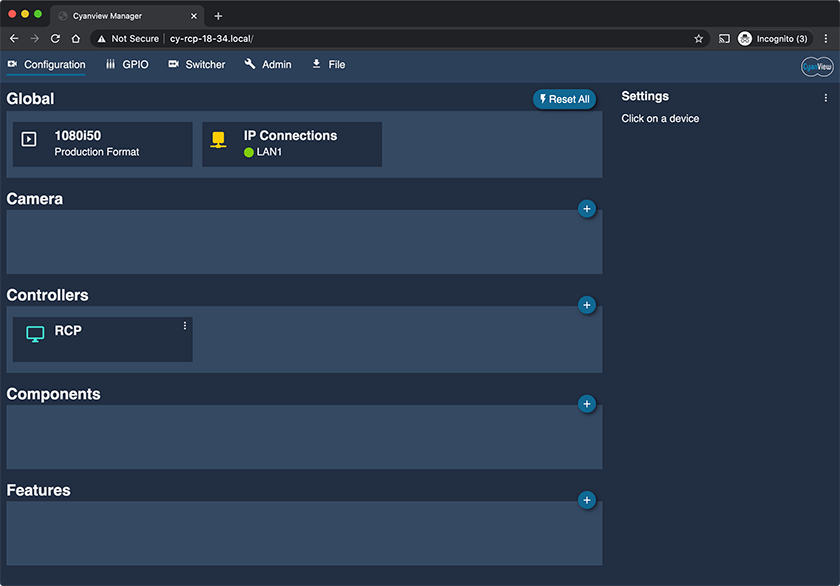
RCPのConfiguration Web UIにアクセスします。下図はシリアル番号
CY-RCP-18-34のRCPを固定IPで構成した例です。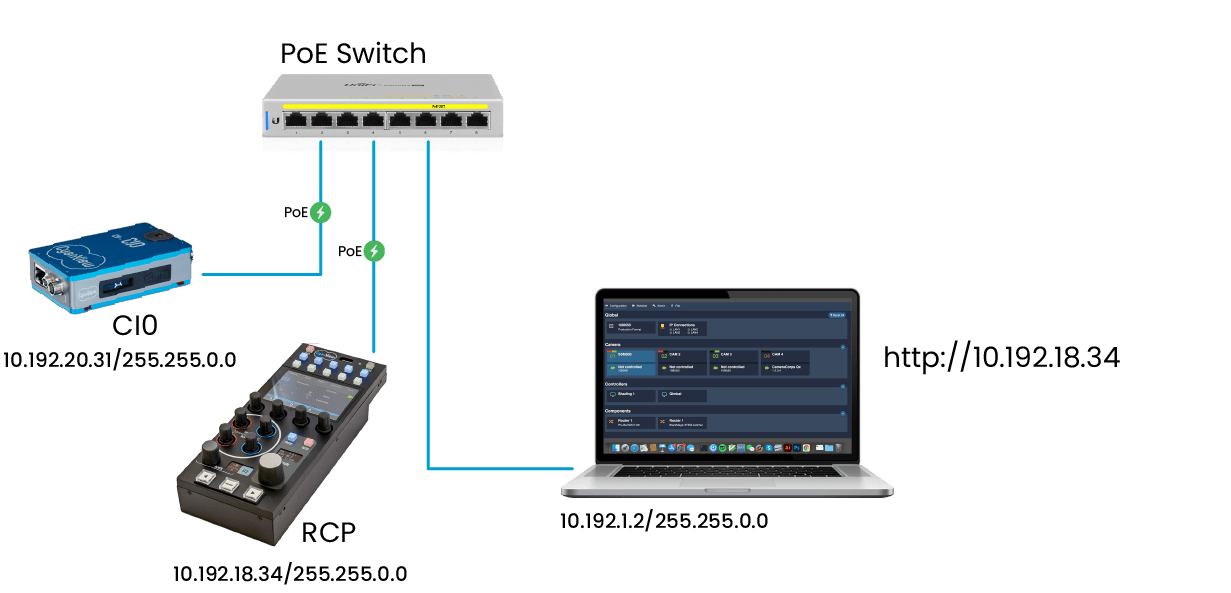
アクセスできると、次のような画面が表示されます。
-
カメラを追加します。カメラセクション右上の「+」をクリックすると、右側のサイドバーに新しいカメラのプロパティが表示されます。以下を入力します。
- Number: RCP上に表示されるカメラ番号
- Name: RCP上に表示されるカメラ名
- Camera Head Model: 一覧からカメラのメーカーとモデルを選択します。選択するとインターフェースの設定欄が表示されます
- Interface Port: 一覧からCI0を選択します。末尾の数字は、カメラを接続したCI0のコネクタ番号(1または2)です
-
カメラが正しく接続されたか確認します。
-
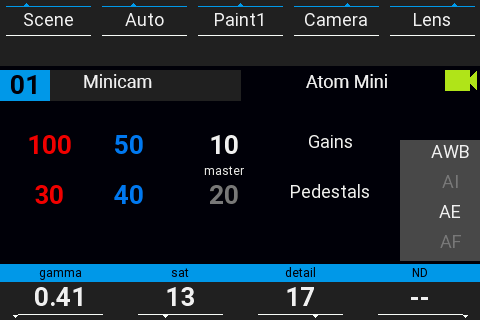
Web UIのカメラアイコンは、カメラが検出・設定されると緑色になります
-
CI0には、カメラ番号が太字(例: D)で表示され、カメラと通信中であることを示します。番号が小さい文字(例: C)の場合は、RCPからCI0への設定は済んでいるものの、カメラとの通信が確立できていません。ケーブル・接続と、各カメラの連携ガイドのトラブルシューティングを確認してください
-
RCPのカメラアイコンが緑色になれば、正常に制御できています。通信が確立できない場合は赤のままです
-
操作
これでRCPが使える状態になりました。基本操作のポイントは次のとおりです。
- 上段のボタン列はメインLCDのトップメニューを選択します
- 下段のボタン列はサブメニュー(LCD2段目のラベル)を選択します
- Paintメニューは OFF → PAINT 1 → PAINT 2 の順に切り替わります
- 「Menu」ボタンでDHCPで取得したIPアドレスなどのステータスページを確認できます
- 画面下部の左右矢印でカメラを切り替えられます
詳細な操作方法はRCPのUIをご参照ください。
ソフトウェアアップデート
製品アップデートは継続的に提供されているため、この段階でシステムを最新にしておくことをおすすめします。スイッチをインターネット回線・モデム・4Gアクセスポイントのいずれかに接続してください。
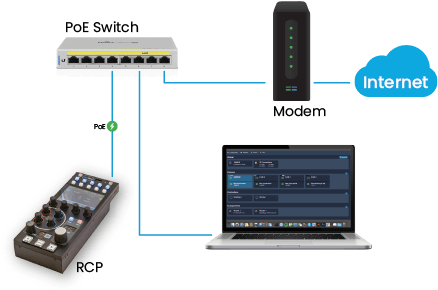
RCPがインターネットに接続されると、Web UIのAdminタブに利用可能なリリースが表示されます。「Download Latest」をクリックすると一覧が更新されます。最新リリースの「Select and start」をクリックすると有効化されます。リリース名はリリース日を表し、20(年).11(月).1(番号) の形式です。更新は約30秒で完了し、設定も自動的にアップグレードされます。
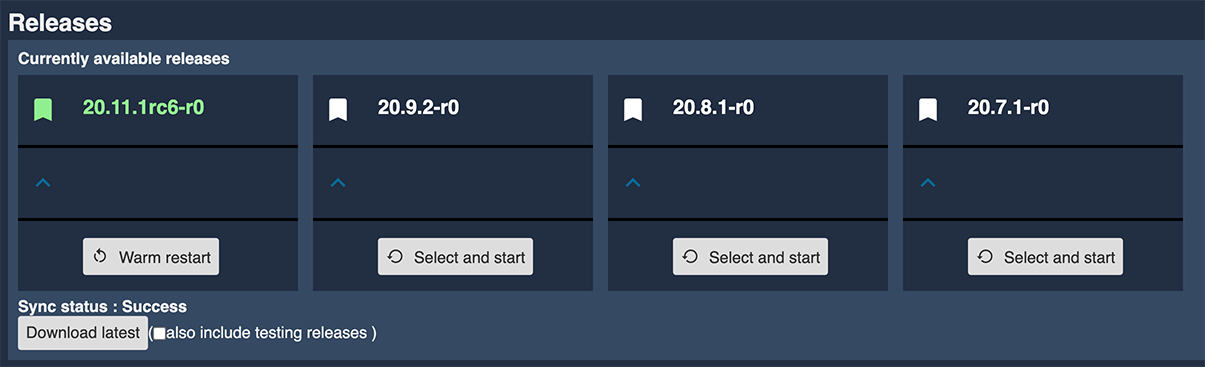
この操作で更新されるのはRCPで動作しているソフトウェアのみで、システム全体は更新されません。システム全体を最新に保つ方法は製品のアップデートを参照してください。