リモートサポート
情報源
この内容はCyanview社公式マニュアルを基に作成しています。最新情報・正確な仕様は必ず公式ページでご確認ください。
https://support.cyanview.com/docs/Configuration/RemoteSupport
https://support.cyanview.com/docs/Configuration/RemoteSupport
リモートサポートは、Cyanviewのサポート担当者がお客様の機器にリモート接続してサポートを行うサービスです。主に、設定の問題の診断、ログの確認、接続性のチェック、高度なセットアップの支援に使われます。
利用するには、デバイスがインターネットに接続できる必要があります。RCPはCyanviewのサポートサーバーのポート 56336 へ外向きに接続します。お客様のネットワーク側で、外部からの接続を受け付ける設定(ポートフォワーディング/ポート開放)は不要です。

RCP画面での状態確認
RCP本体の画面で MENU > SYSTEM > INFO > Network を開くと、リモートサポートの状態を確認できます。
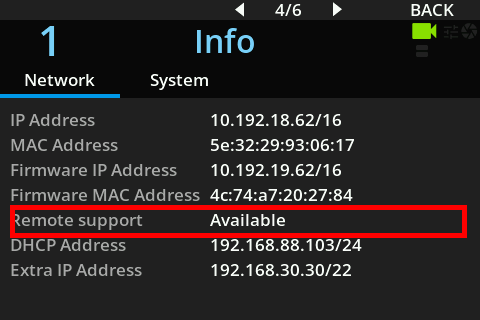
正常な場合は「Remote support Available」と表示されます。「Not Available」と表示される場合は、RCPがインターネットに接続できているか、ゲートウェイ・DNSの設定が正しいかを確認してください。これらのネットワーク設定についてはIPの基礎知識を参照してください。
Web UIでの有効化・開始
RCPのConfiguration用Web UI(「LAN経由でのWeb UIアクセス」参照)にアクセスし、Admin ページを開きます。

| ボタン | 動作 |
|---|---|
| Enable | デバイスでのリモートサポートを許可し、接続を自動的に開始します。この状態は再起動後も保持されます |
| Disable | リモートサポートを使用できないようにし、接続を自動的に停止します。この状態は再起動後も保持されます |
| Start | 次にデバイスを再起動するまで、リモートサポート接続を開始します。サービスが無効(Disable)の場合、次回起動時には自動的に開始されません |
| Stop | 現在のリモートサポート接続を停止します。起動時に有効/無効のどちらになるかの設定は変わりません |
RCP画面での開始・停止
リモートサポートは、RCP本体の画面からも操作できます。MENU > SYSTEM > ADVANCED > REMOTE を開きます。
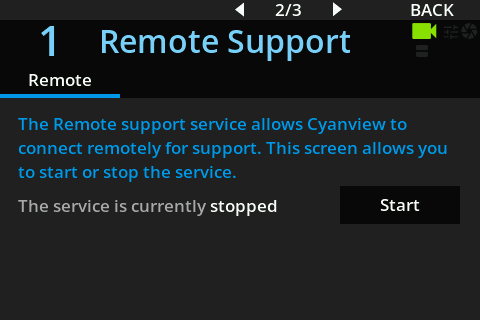
Start / Stop で、現在のリモートサポート接続を開始・停止できます。
注記
RCP本体の画面からできるのは開始(Start)と停止(Stop)のみです。リモートサポートの有効化(Enable)・無効化(Disable)は、Web UIの設定ページからのみ行えます。