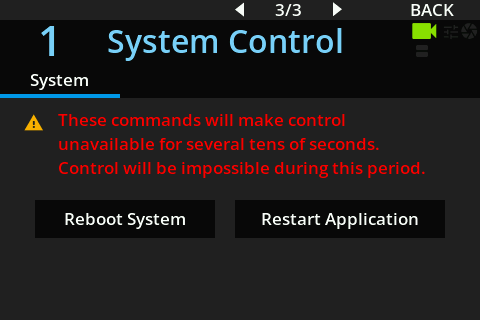
RCP の UI(操作パネル) - 概要
https://support.cyanview.com/docs/Manuals/RCP/RCPUI
ホーム画面
電源投入後、最初に表示されるのがホーム画面です。


メニュー操作
詳細な設定にアクセスするには、画面右上の MENU ボタンを押します。設定はカテゴリ→サブメニューの階層で整理されています。サブメニュー(末端の画面)では次の操作ができます。
- MENUボタン(短押し): メニュー表示/非表示の切り替え
- MENUボタン(長押し): メインメニューに復帰
- BACKボタン(右側 白ボタン): 一つ上の親メニューへ戻る
- ⏴ / ⏵ ボタン(左から3番目・4番目 白ボタン): 同じサブメニュー内の画面を前後に移動
メニュー階層
| カテゴリ | サブメニュー |
|---|---|
| SCENE | S. FILES(クイック / ファイル / プリセット)、S. CONFIG(フォルダ / フィルタ) |
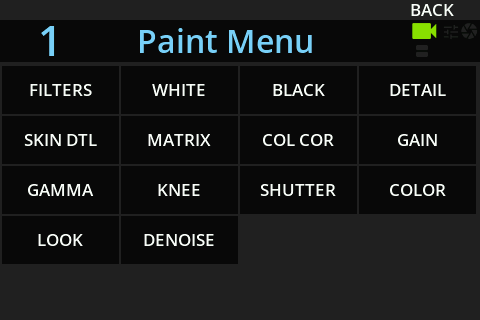
| PAINT | FILTERS, WHITE, BLACK, DETAIL, SKIN DTL, MATRIX, COL COR, GAIN, GAMMA, KNEE, SHUTTER, COLOR, LOOK, DENOISE |
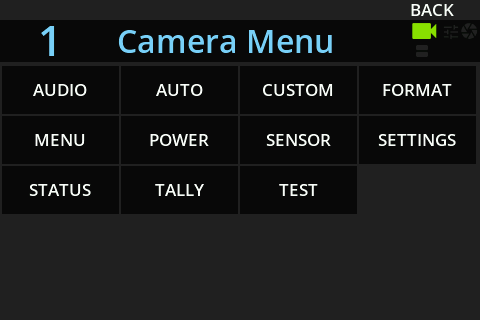
| CAMERA | AUDIO, AUTO, CUSTOM, FORMAT, MENU, POWER, SENSOR, SETTINGS, STATUS, TALLY, TEST |
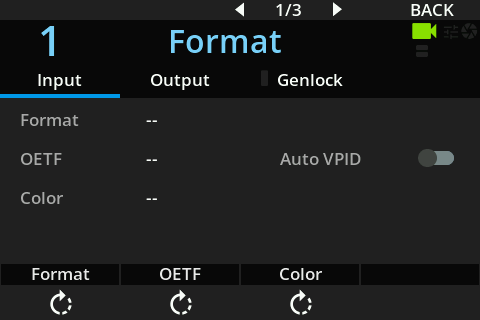
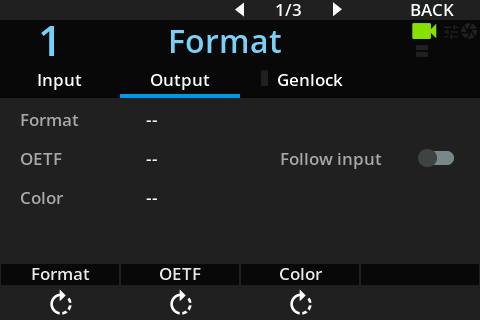
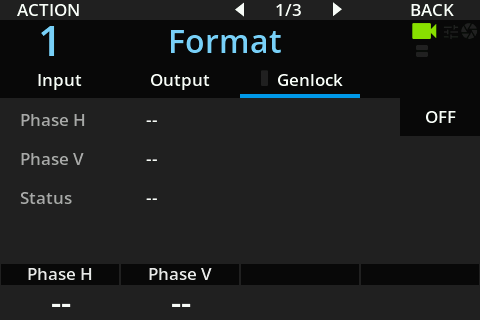
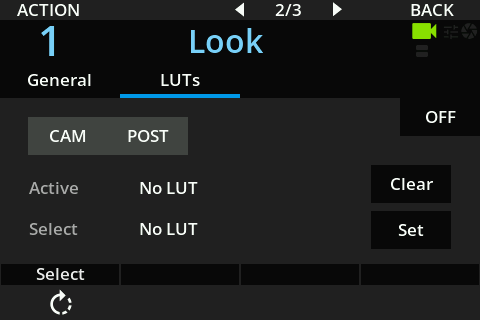
| PROC / VP4 | FORMAT, LOOK, PRIO |
| LENS / PTZ | LENS, PTZF, PT SETUP, STAB, SHADING, JOYSTICK |
| PREVIEW | - |
| RECORD | - |
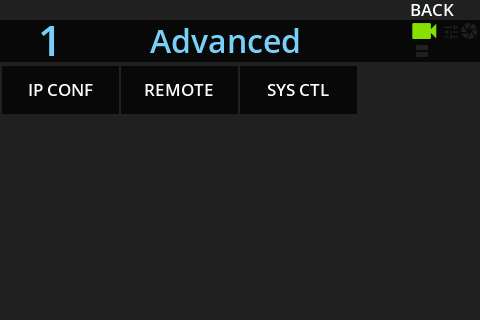
| SYSTEM | ASSIGN., DISPLAY, GPIO, INFO, POWER, SETTINGS, ADVANCED(IP CONF / REMOTE / SYS CTL) |
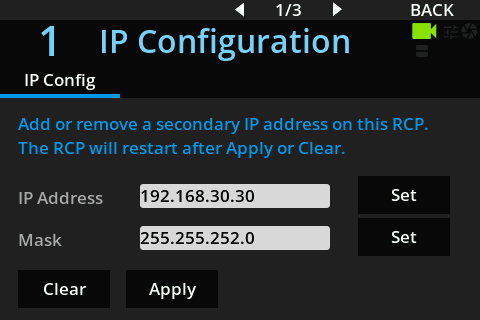
:::info Web UIについて RCPのネットワーク設定など一部の項目は、ブラウザからアクセスする Configuration Web UI で行います。詳細はCyanview公式のWeb UIマニュアルをご参照ください。SYSTEM > ADVANCED > IP CONF でのIP設定についてはIP設定、REMOTE(リモートサポート)についてはリモートサポートも参照してください。 :::
詳細ページ
- 基本操作 - アサイナブルボタン、エンコーダーの二重機能、AUTOボタン、ACTIONなど
- シーンファイル - シーンの保存・読込・プリセット・フォルダ・フィルタ
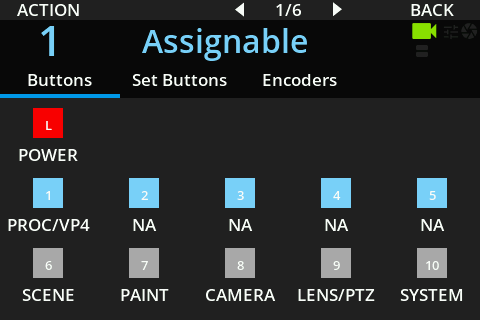
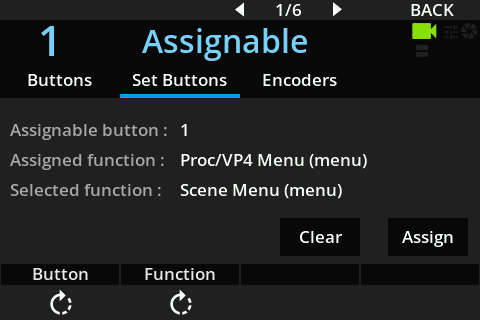
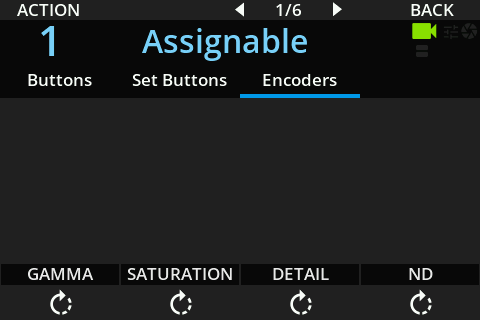
- アサイナブル - ボタン・エンコーダーの割り当て設定
- レンズ - レンズ/PTZFの制御・設定
- 電源管理 - Power / System Controlメニュー
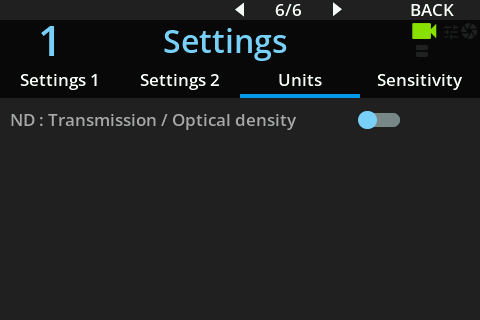
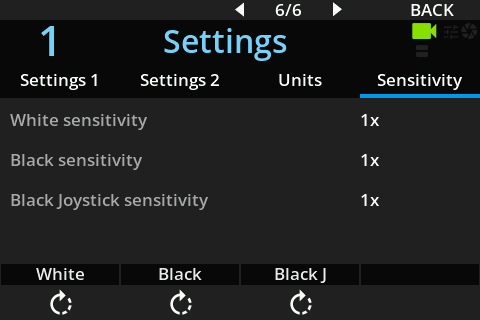
- 設定 - Settings / Units / Sensitivity
- カメラグループ - 複数カメラのグループ制御
MENU 画面一覧
各メニューの画面です。カテゴリ名をクリックすると展開します。
メインメニュー
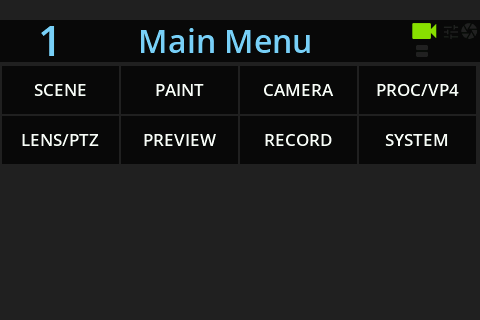
SCENE
SCENE メニュー画面
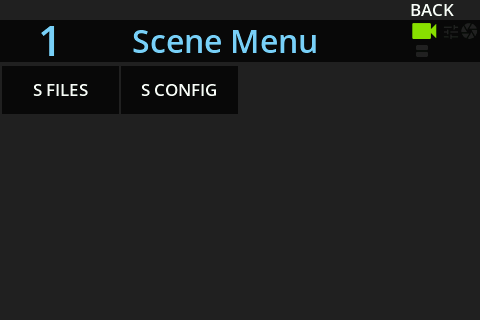
SCENE > S. FILES
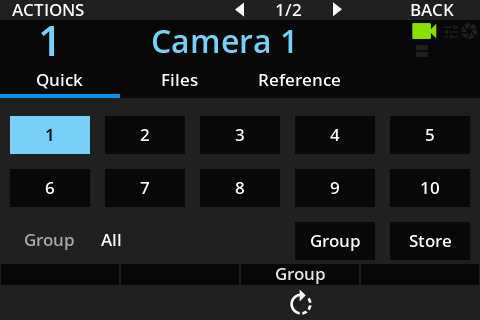
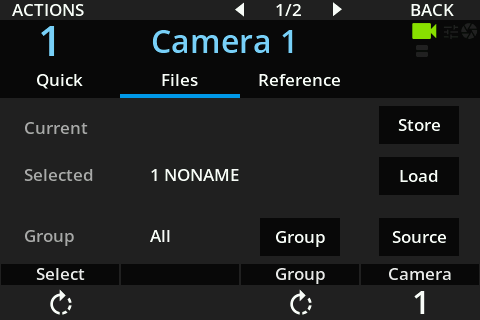
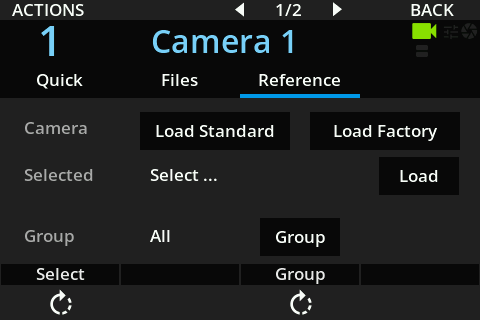
SCENE > S. CONFIG
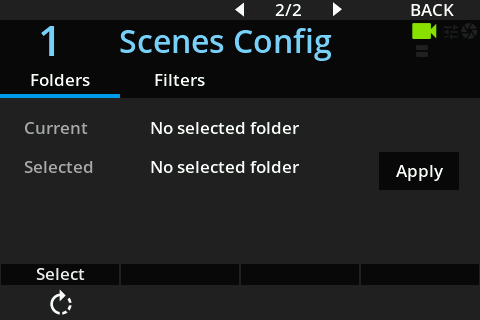
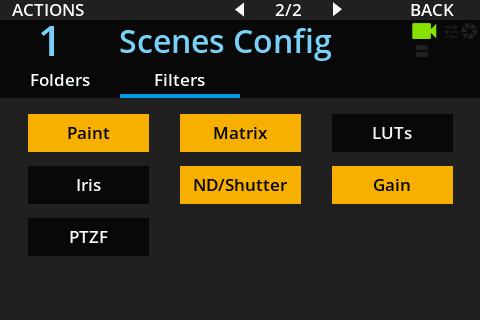
PAINT
PAINT メニュー画面
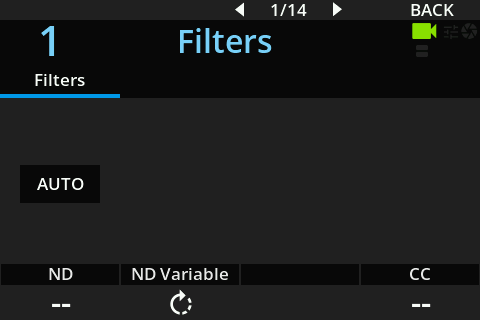
PAINT > FILTERS
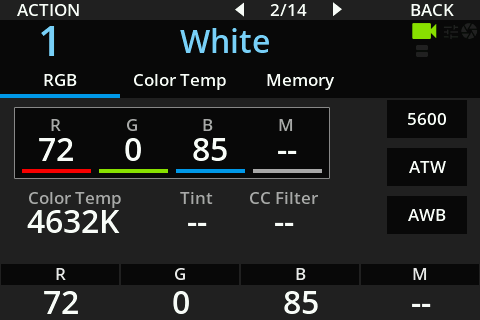
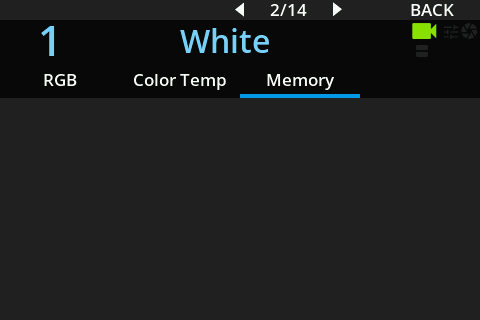
PAINT > WHITE
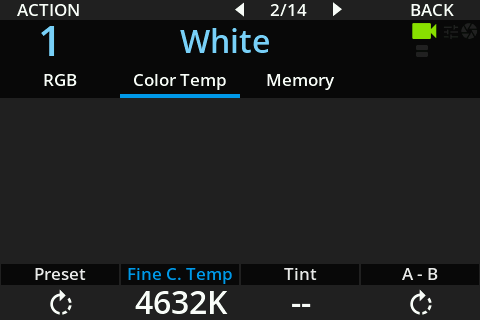
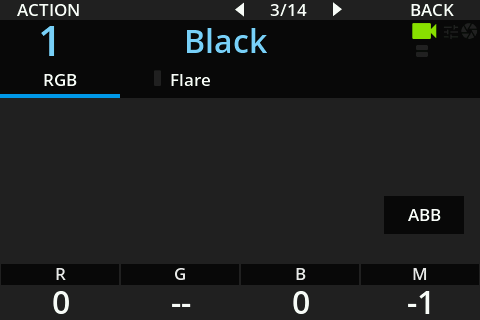
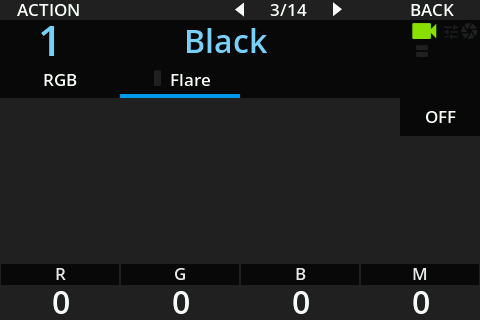
PAINT > BLACK
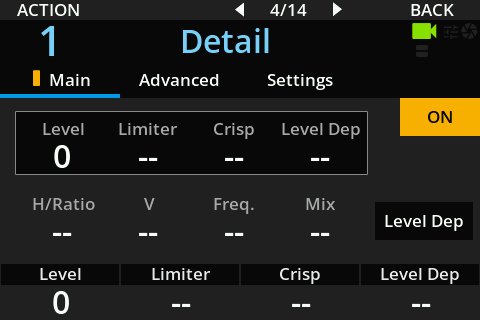
PAINT > DETAIL
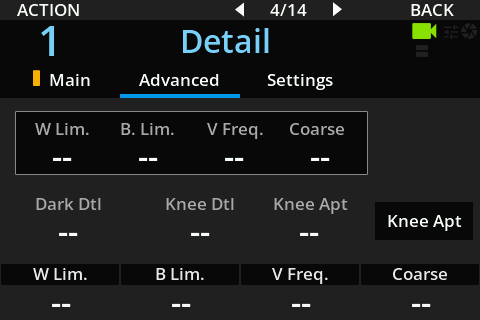
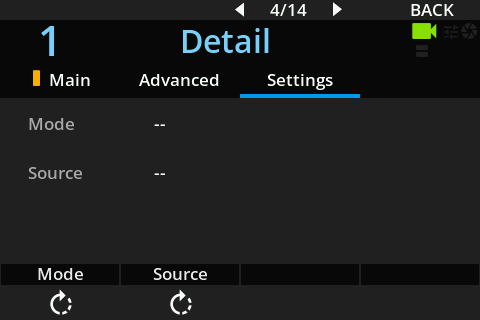
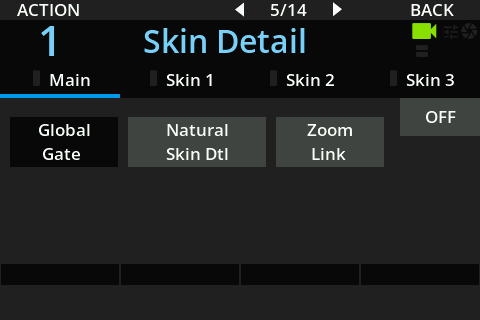
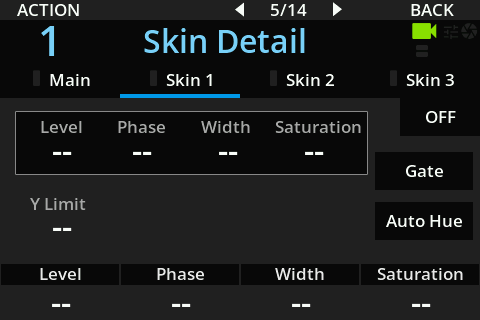
PAINT > SKIN DTL
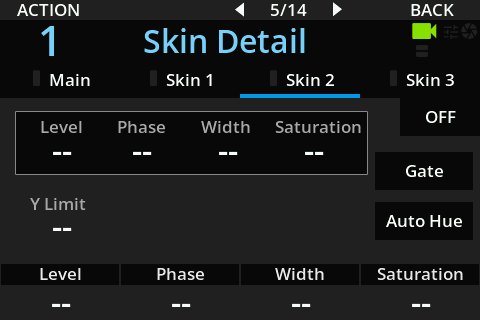
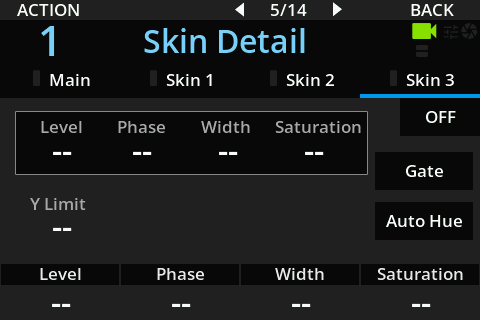
PAINT > MATRIX
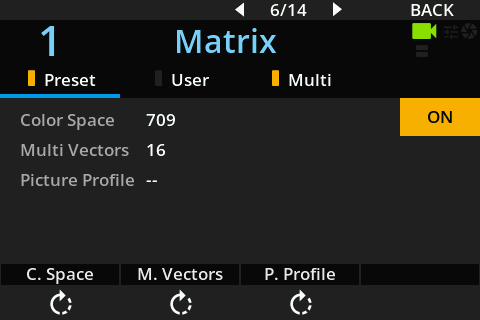
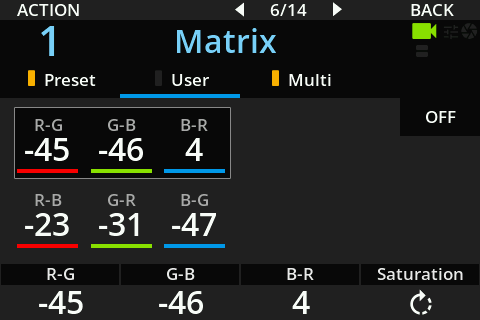
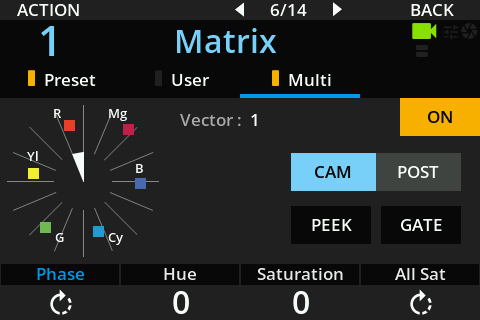
PAINT > COL COR
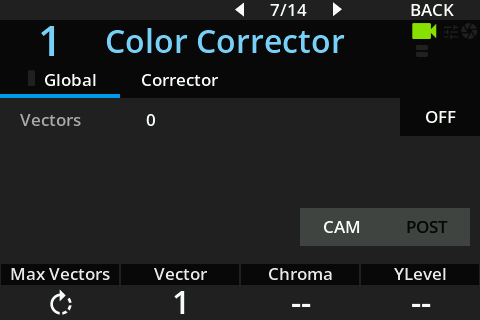
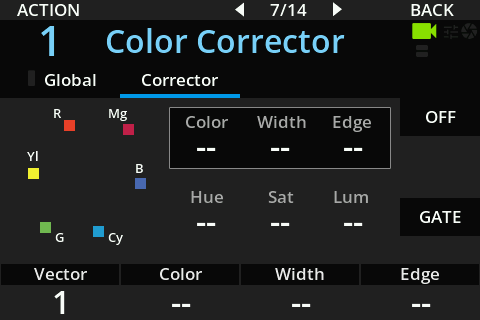
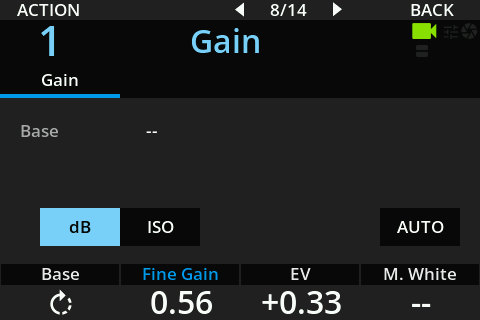
PAINT > GAIN
PAINT > GAMMA
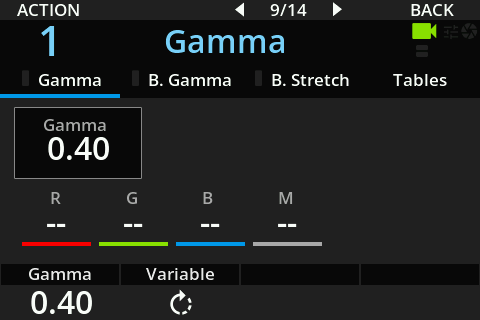
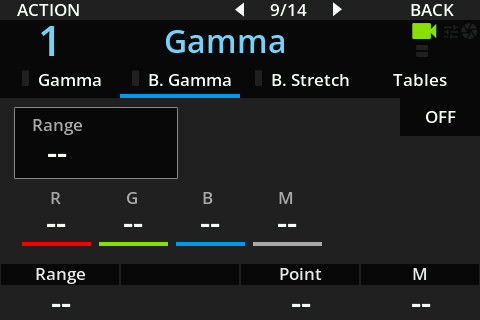
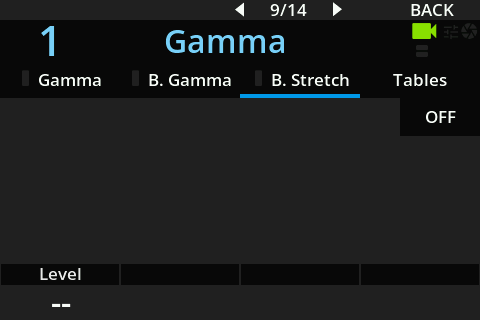
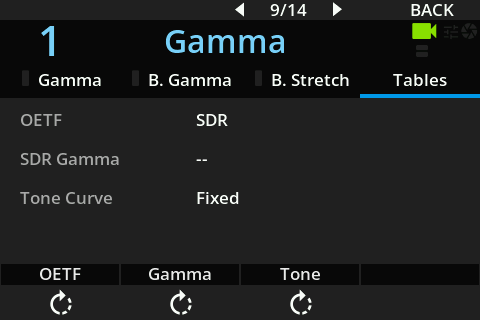
PAINT > KNEE
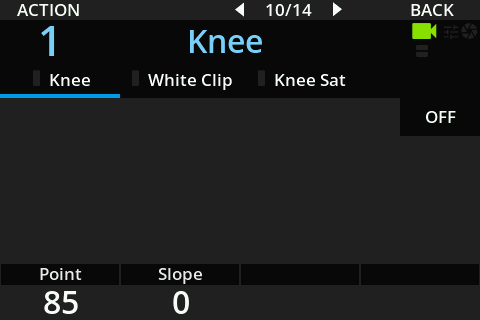
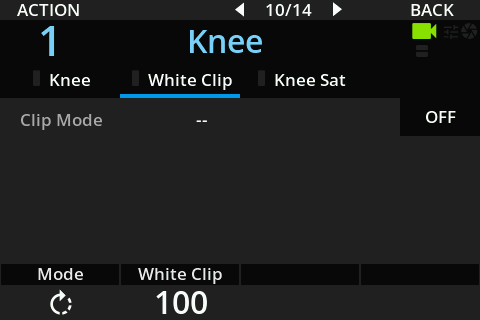
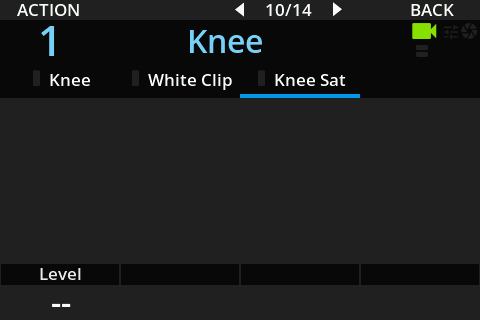
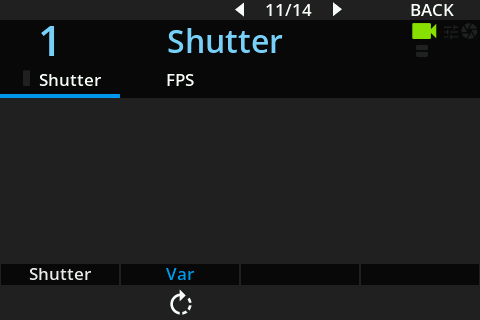
PAINT > SHUTTER
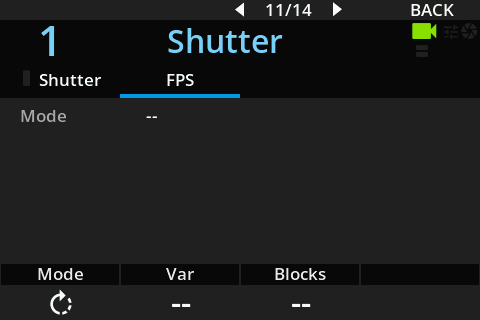
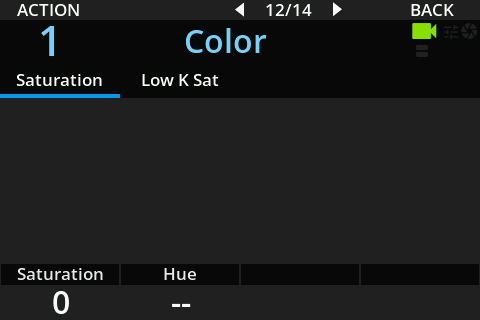
PAINT > COLOR
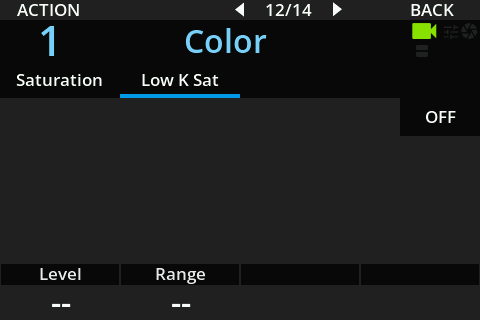
PAINT > LOOK
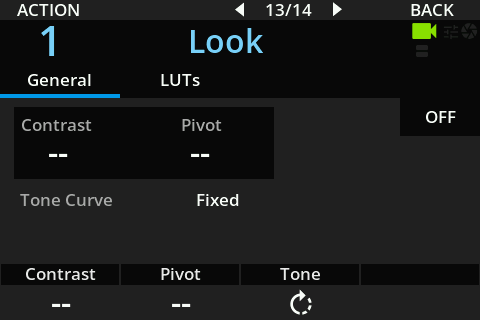
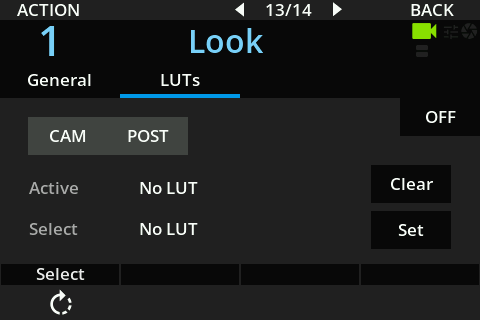
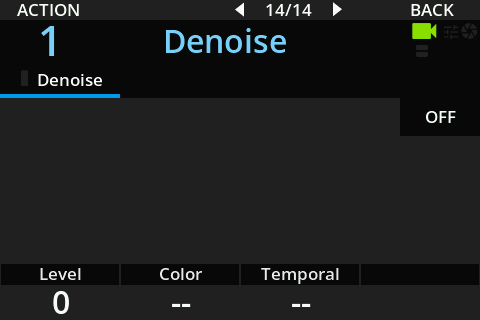
PAINT > DENOISE
CAMERA
CAMERA メニュー画面
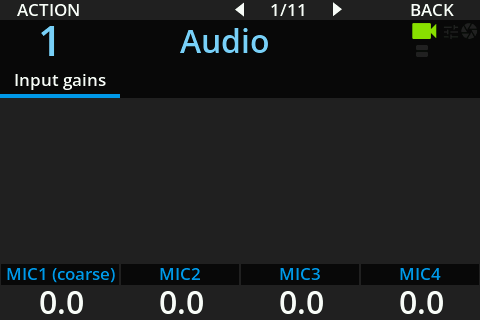
CAMERA > AUDIO
CAMERA > AUTO
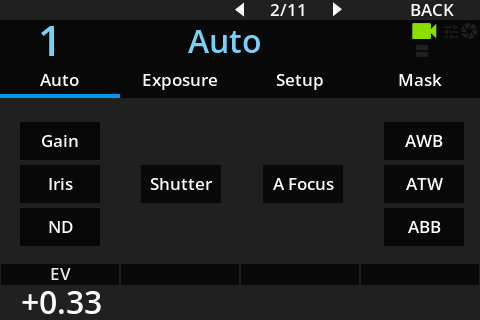
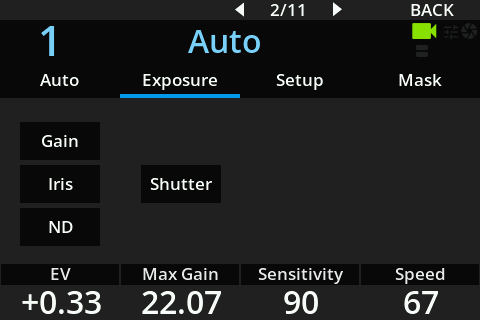
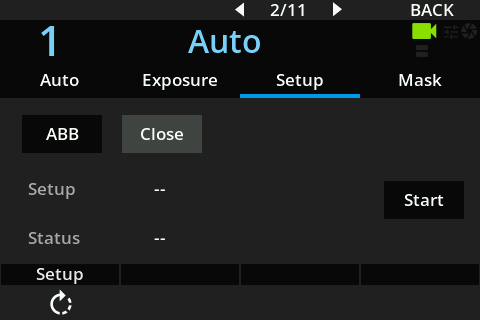
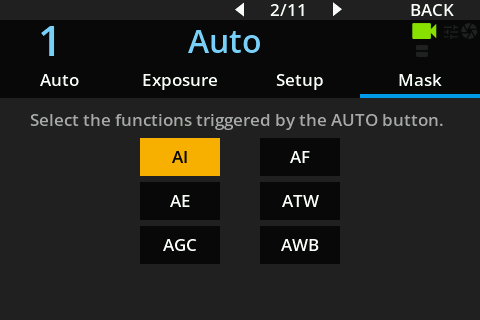
CAMERA > CUSTOM
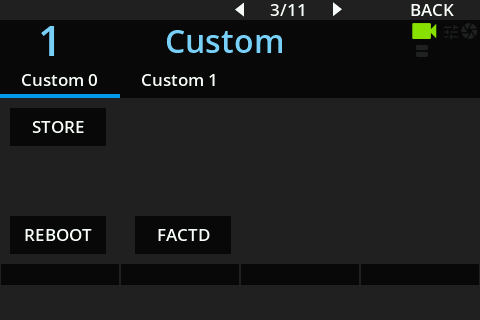
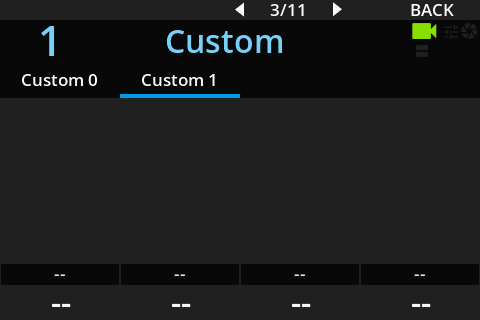
CAMERA > FORMAT
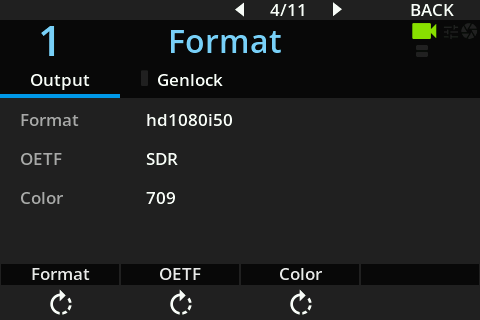
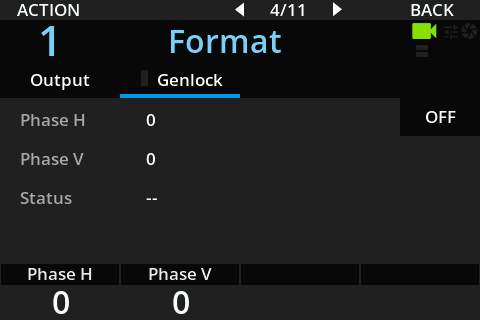
CAMERA > MENU
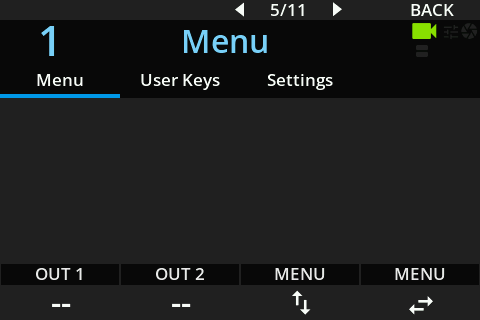
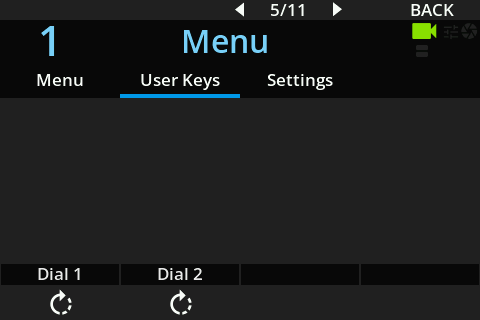
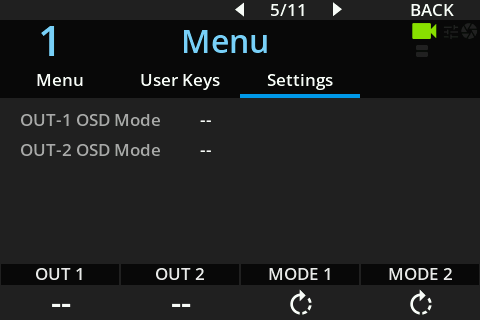
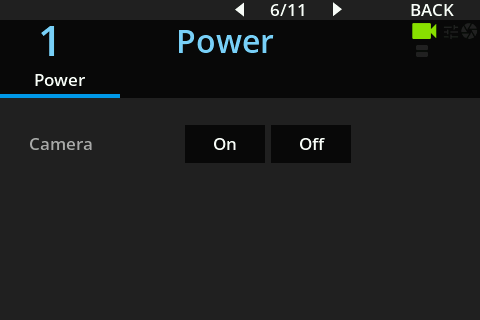
CAMERA > POWER
CAMERA > SENSOR
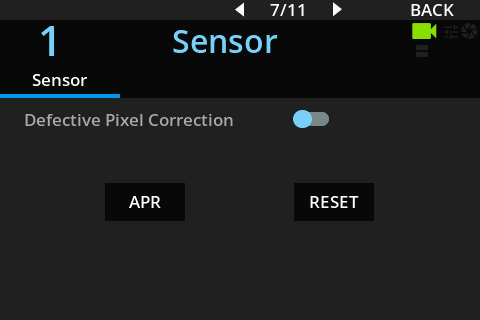
CAMERA > SETTINGS
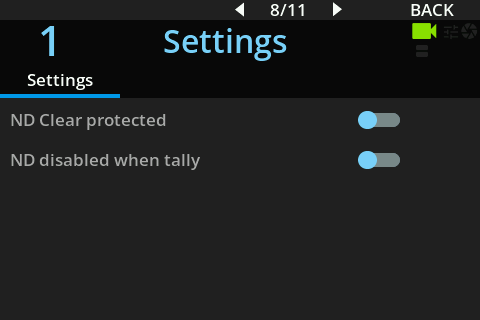
CAMERA > STATUS
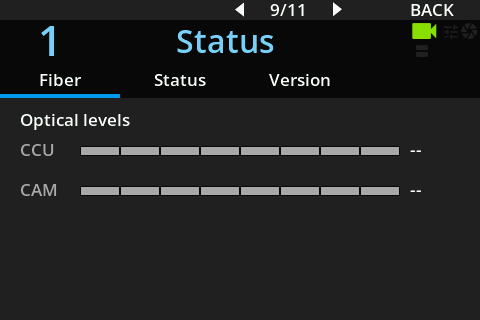
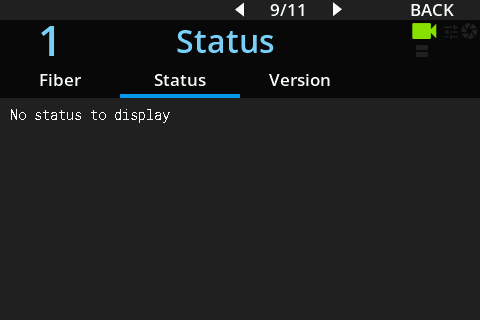
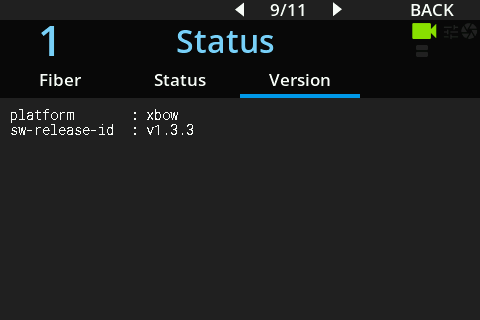
CAMERA > TALLY
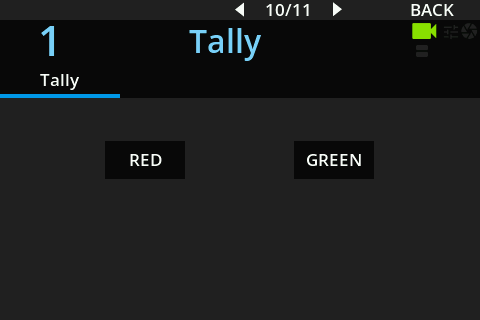
CAMERA > TEST
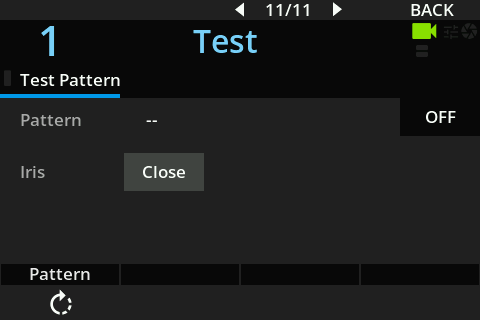
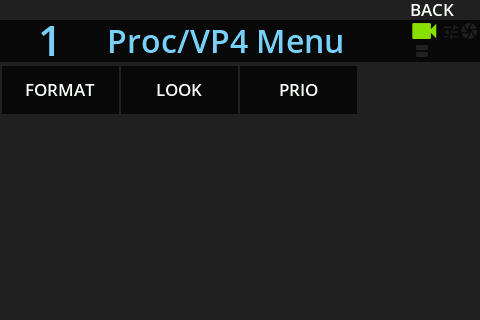
PROC/VP4
PROC/VP4 メニュー画面
PROC/VP4 > FORMAT
PROC/VP4 > LOOK
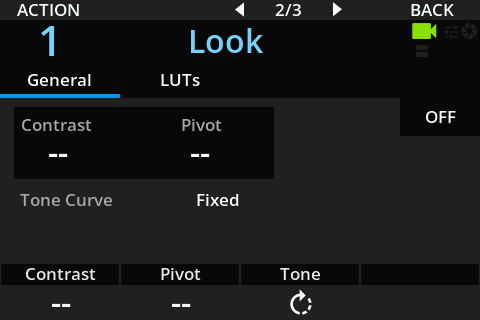
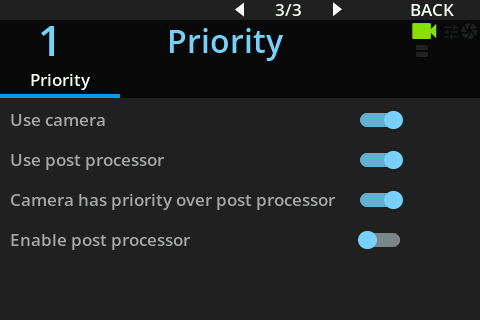
PROC/VP4 > PRIO
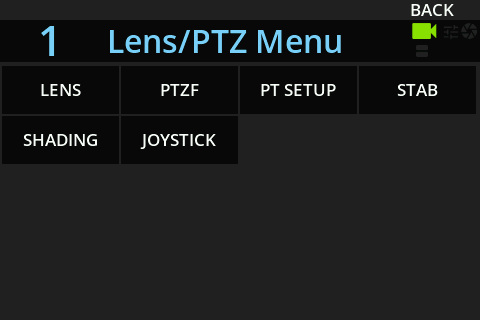
LENS/PTZ
LENS/PTZ メニュー画面
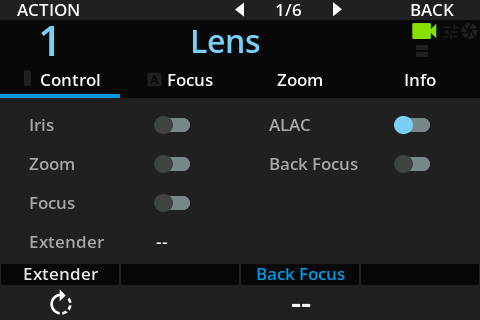
LENS/PTZ > LENS
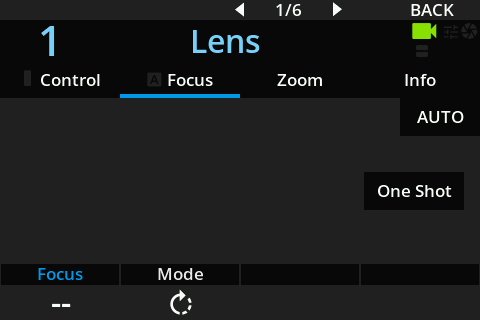
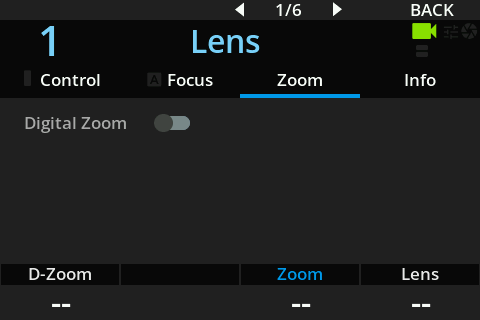
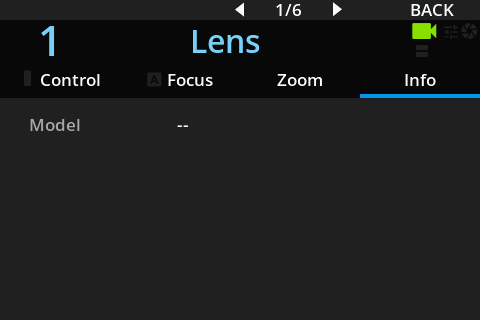
LENS/PTZ > PTZF
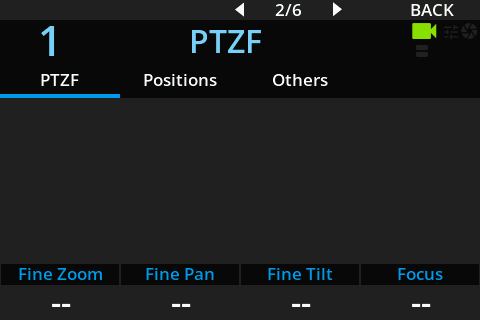
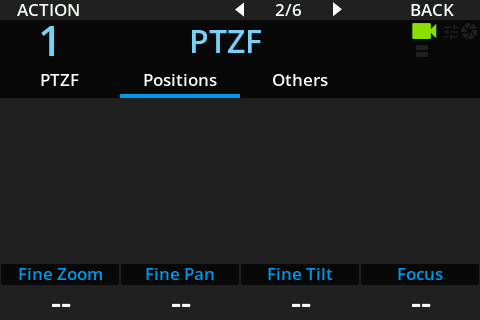
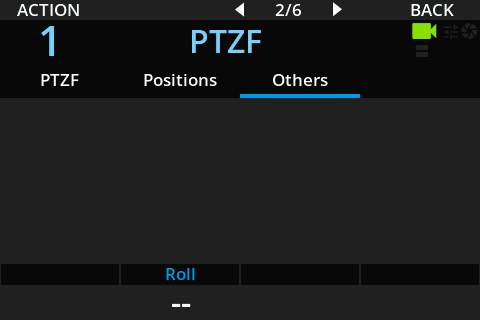
LENS/PTZ > PT SETUP
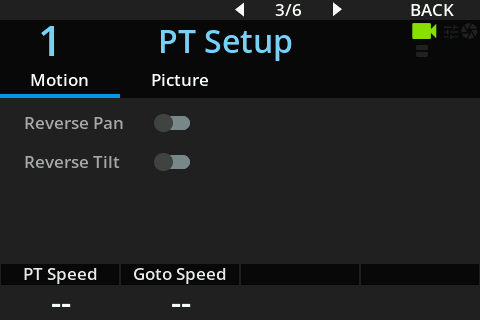
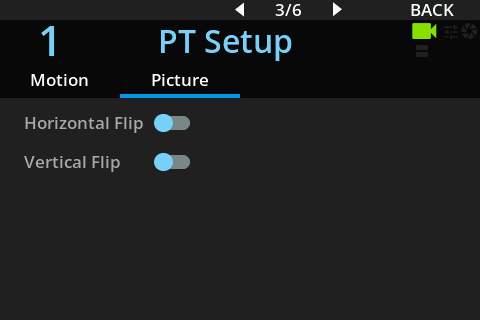
LENS/PTZ > STAB
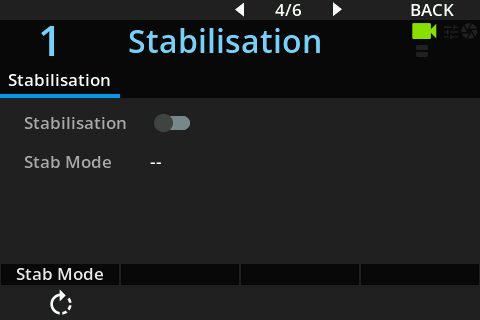
LENS/PTZ > SHADING
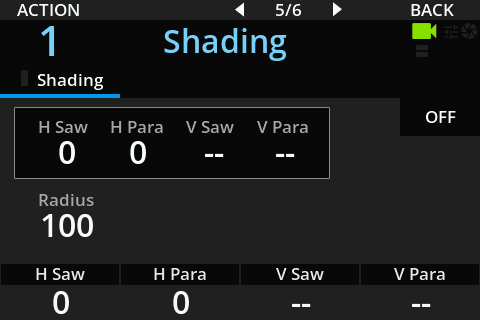
LENS/PTZ > JOYSTICK
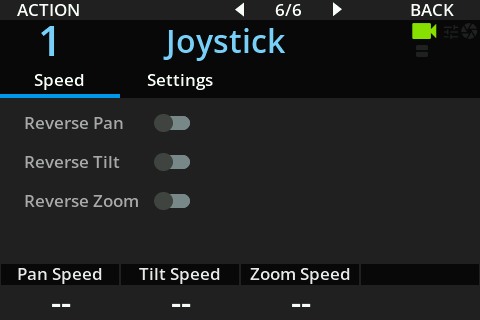
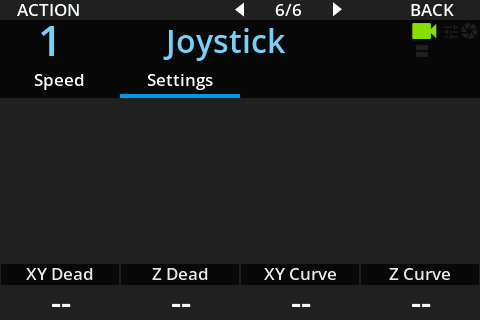
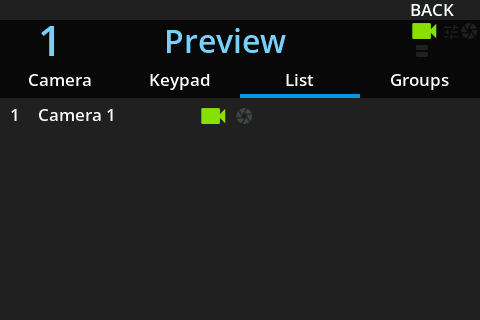
PREVIEW
PREVIEW メニュー画面
RECORD
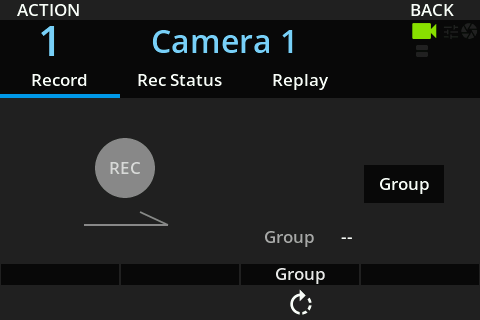
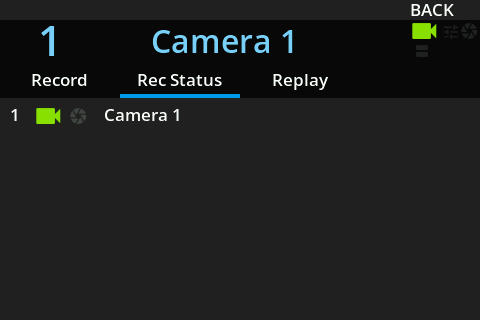
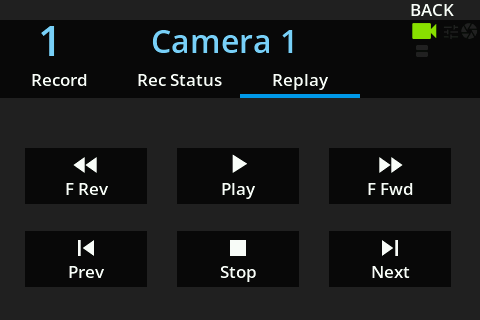
RECORD メニュー画面
SYSTEM
SYSTEM メニュー画面
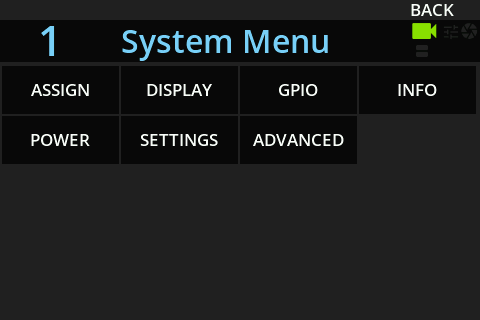
SYSTEM > ASSIGN.
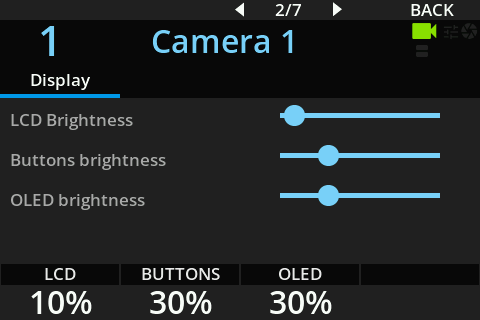
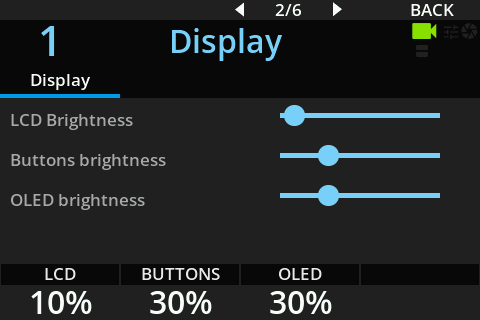
SYSTEM > DISPLAY
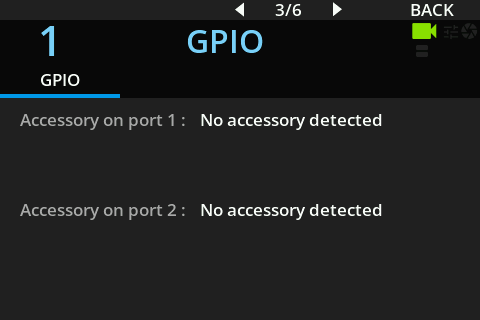
SYSTEM > GPIO
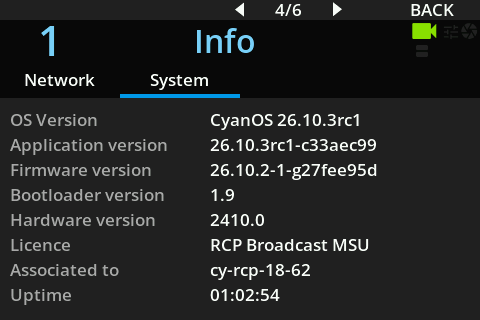
SYSTEM > INFO
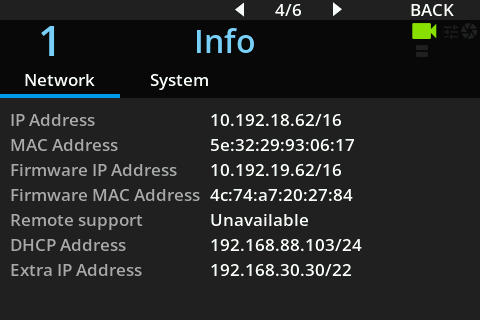
SYSTEM > POWER
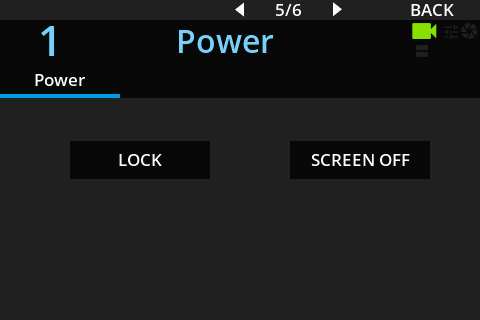
SYSTEM > SETTINGS
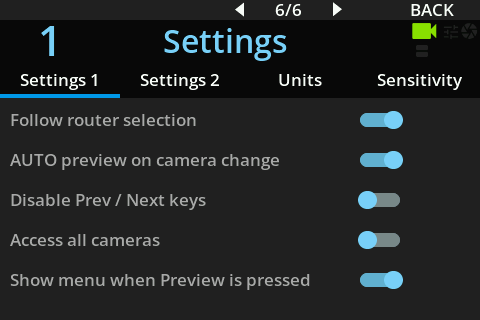
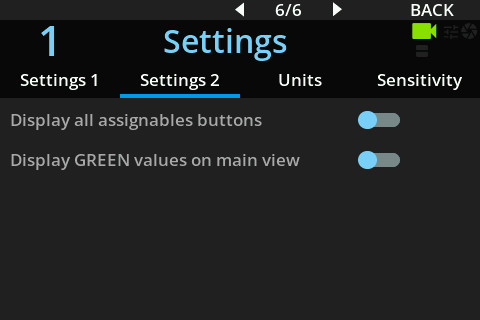
SYSTEM > ADVANCED
SYSTEM > ADVANCED > IP CONF
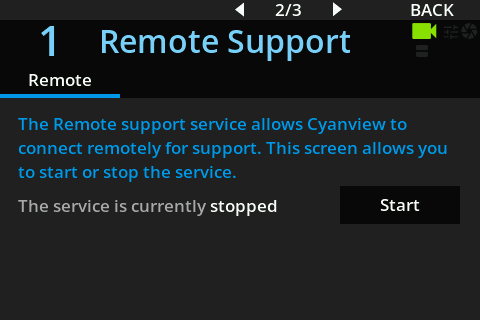
SYSTEM > ADVANCED > REMOTE
SYSTEM > ADVANCED > SYS CTL