VP4 の構成
情報源
この内容はCyanview社公式マニュアルを基に作成しています。最新情報・正確な仕様は必ず公式ページでご確認ください。
https://support.cyanview.com/docs/Manuals/VP4Manual
https://support.cyanview.com/docs/Manuals/VP4Manual
VP4はスタンドアロンで、専用のWeb UIを使って操作できます。また、RCPから操作することも可能です。
VP4チャンネル単独での設定
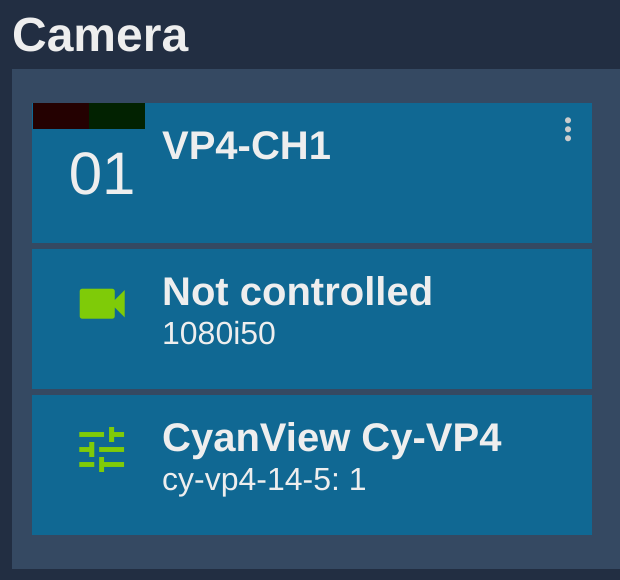
VP4のチャンネルのみを制御する場合の設定手順です。
- 番号と名前で新しいカメラを作成する
- 「カメラヘッド」で「制御なし」を選択する
- 「ビデオプロセッサ」セクションでVP4とチャンネルを選択する(形式:
SERIAL:CHANNEL_ID)
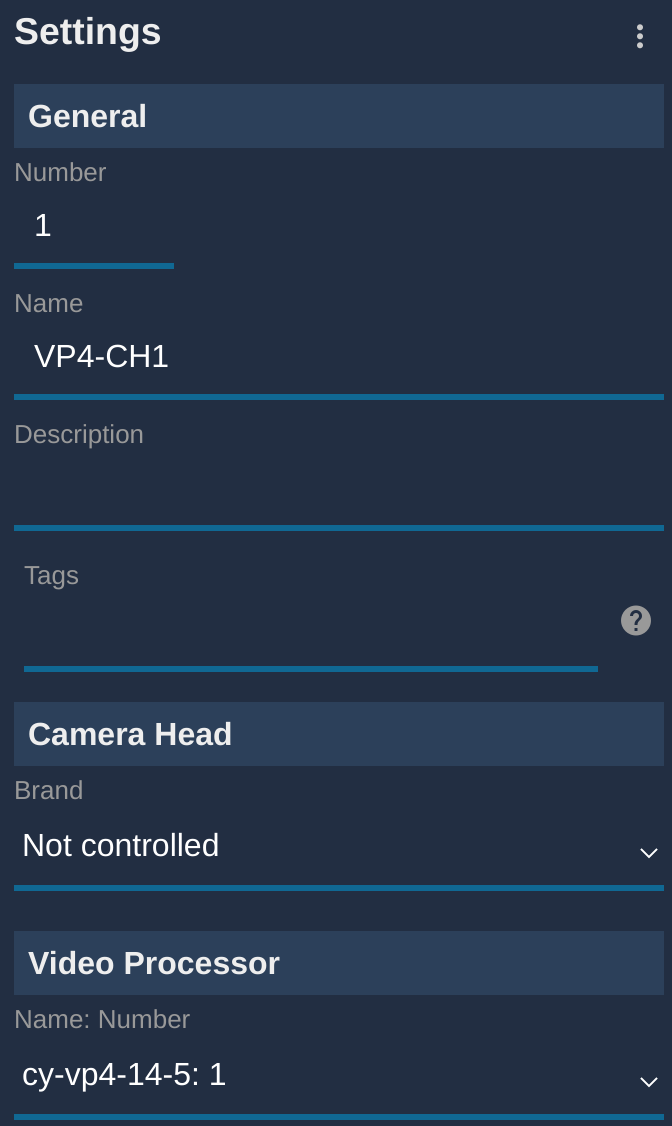
正常に設定されると、ブロックが緑色で表示されます。
VP4とカメラ制御の組み合わせ
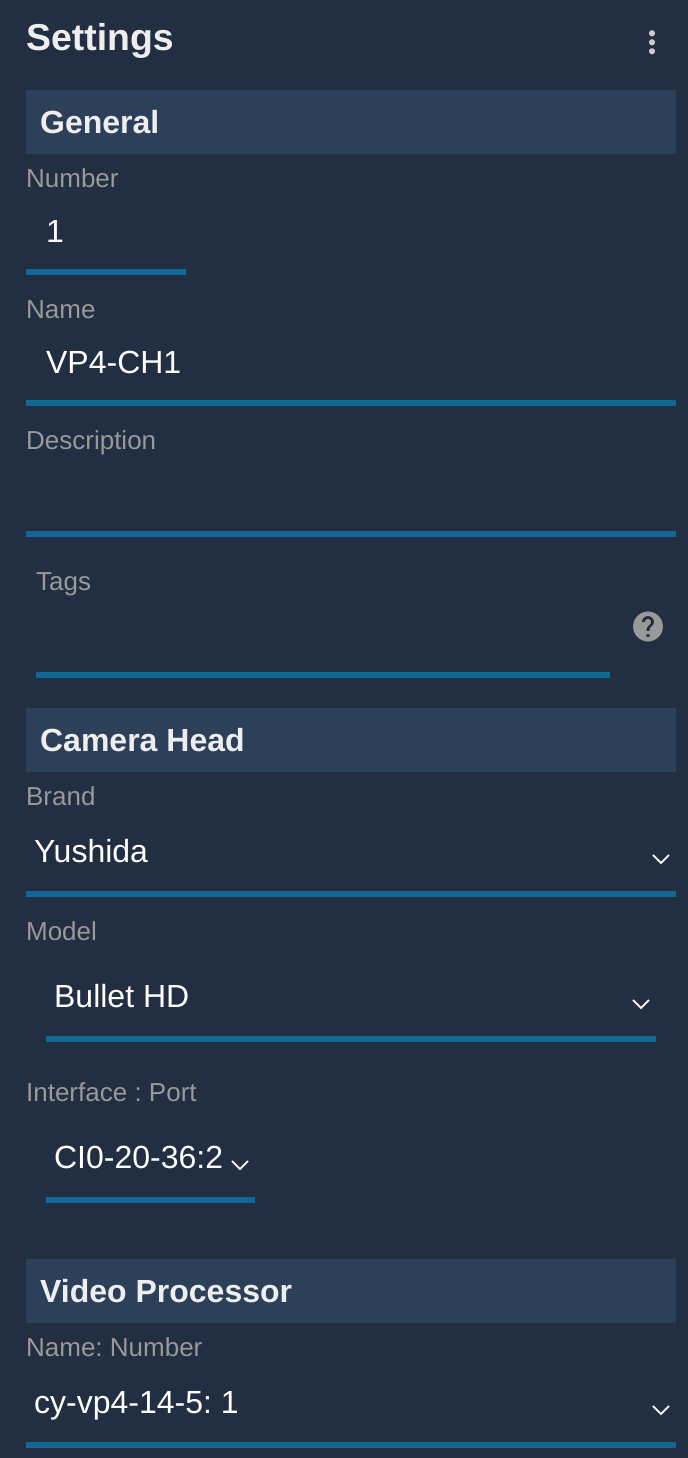
カメラとVP4の両方を制御する場合の設定手順です。
- 番号と名前で新しいカメラを作成する
- リストからカメラのブランドとモデルを選択する
- 「ビデオプロセッサ」セクションでVP4とチャンネルを選択する(形式:
SERIAL:CHANNEL_ID)
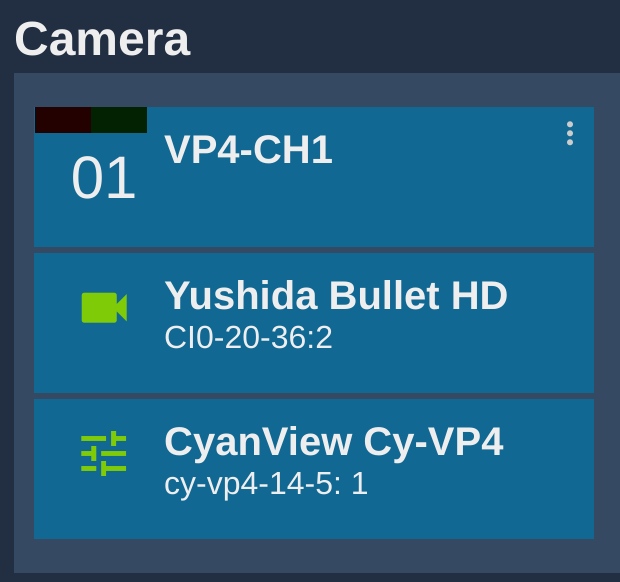
正常に設定されると、ブロックが緑色で表示されます。
RCPでの操作
デフォルトでは、カメラヘッド制御がVP4制御より優先されます。例えば、カメラとVP4の両方にゲイン機能がある場合、デフォルトではカメラ側のゲインが制御対象になります。
この場合、RCPに以下の3つのボタンが表示されます。
- CAM: カメラヘッド制御の切り替え
- POST: VP4制御の切り替え
- C→P / P→C: カメラとVP4、どちらの制御を優先するかを切り替え
カメラとVP4がデフォルトで組み合わされている場合
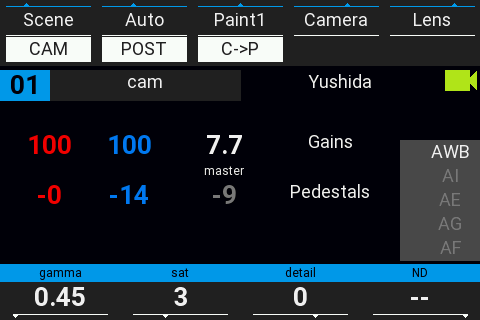
カメラとVP4を組み合わせ、カメラを優先(VP4はカメラが持たない機能のみを補正)します。
RCP: カメラのみ
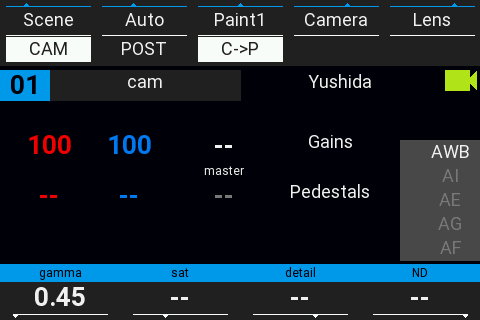
RCP: VP4のみ
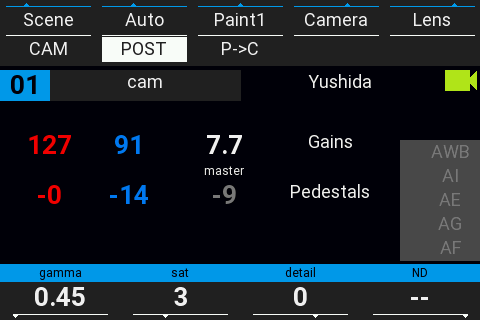
RCP: カメラとVP4、VP4が優先の場合
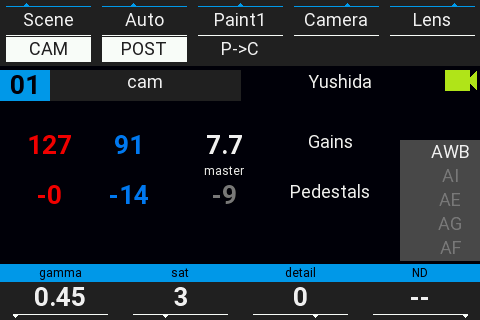
- P→C: ポスト(VP4)側がカメラ制御より優先
- C→P: カメラ側がポスト(VP4)制御より優先
ベクトル選択
ベクトルは1〜16の番号で識別されます。
- GATE: 選択されていない色の彩度を下げ、選択中のベクトルをハイライトします。カメラがオンエア中(メイン信号に影響するため)は使用できません。
- 代替として、「vect/peek」ノブを押すと、選択中のベクトルに小さな彩度バーストが生成され、ベクトルスコープ上で確認できます。ライブ映像への影響は最小限です。
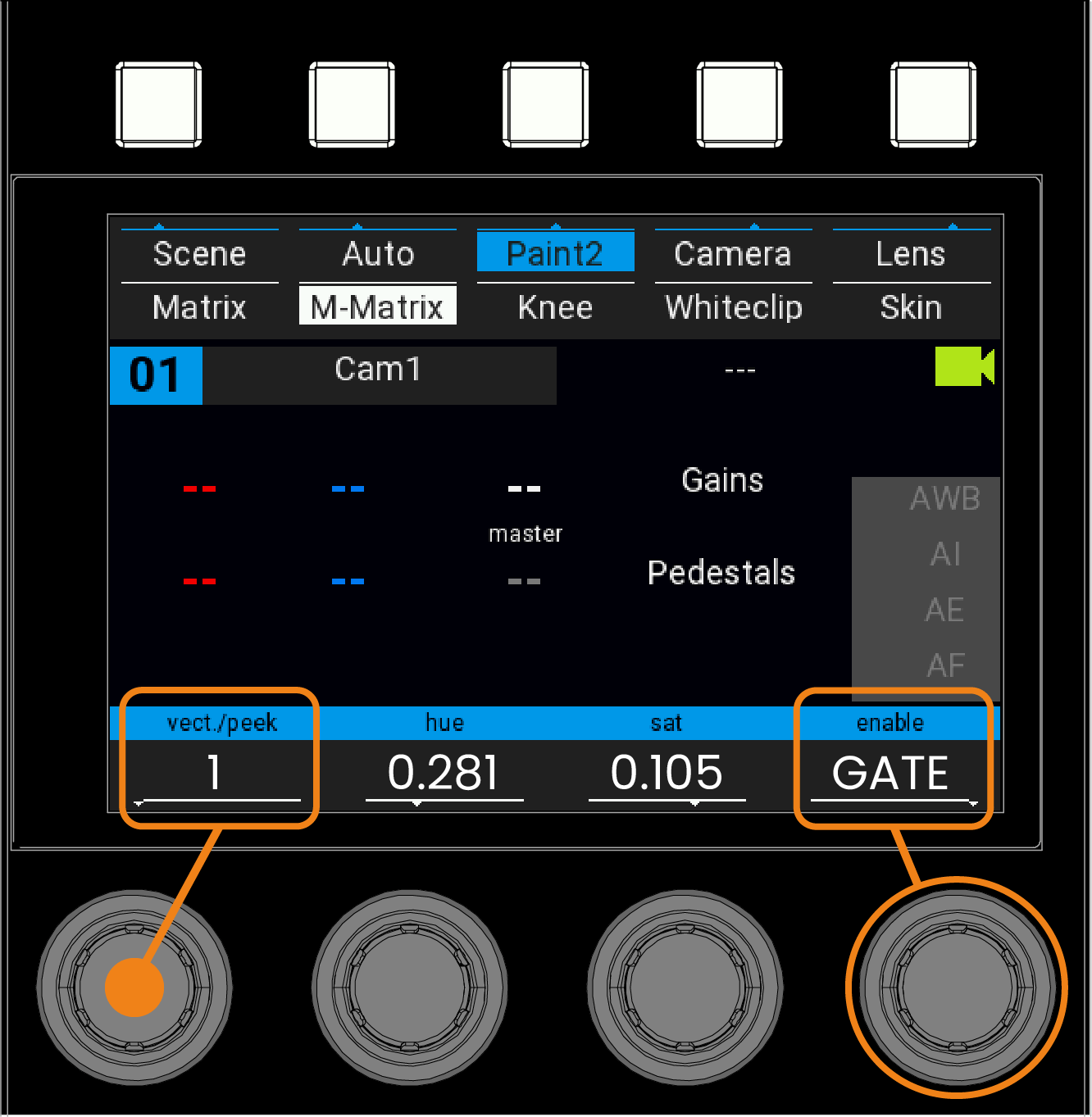
VP4コントロール
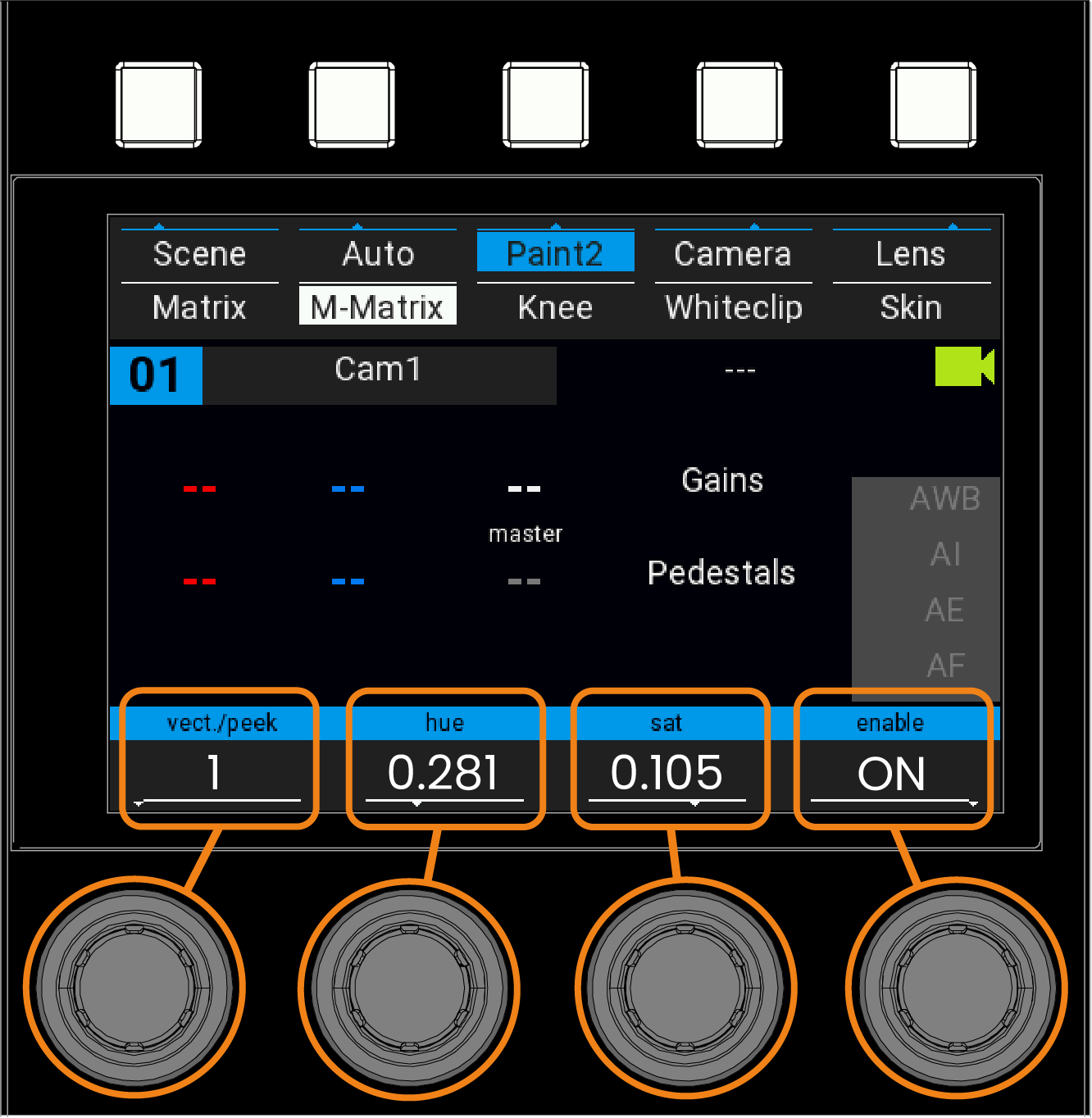
| コントロール | 内容 |
|---|---|
| vect/peek | エンコーダーを回して修正したいカラーベクトルを選択。押すと彩度ピークを生成し、現在のベクトルを画面上で確認できる |
| hue | 選択したベクトルの色合いを回転操作で変更 |
| Saturation | 選択したベクトル色の彩度を設定 |
| enable | 回転操作で OFF / ON / Gate を切り替え。GATEは選択されていない色の彩度を下げて対象ベクトルをハイライト、ONは色補正を有効化、OFFは色補正を無効化 |